
 Proxy Việt Nam
 United Kingdom
 Singapore
 Oregon
 Italia
  France
 Canada
 Portugal
 Spain
Spain
Hướng dẫn livestream TikTok bằng VPS chi tiết từ A-Z
Livestream TikTok bằng VPS là giải pháp cho người có máy tính yếu, cần phát sóng 24/7, hoặc quản lý nhiều kênh cùng lúc. Cấu hình VPS tối thiểu: 4 vCPU, 8 GB RAM, ổ cứng SSD 60 GB, băng thông 100 Mbps, hệ điều hành Windows Server 2019/2022. Quy trình gồm sáu bước: thuê VPS phù hợp, cài OBS Studio hoặc Streamlabs, cấu hình bitrate/resolution, lấy stream key từ TikTok LIVE Studio, kết nối stream key vào OBS, chạy và monitor liên tục. Quan trọng: tuân thủ Terms of Service TikTok, không vi phạm chính sách nội dung và bản quyền.
- Lý do dùng VPS: PC yếu không gánh được encoding livestream, cần phát 24/7 (replay, bán hàng), tách lane khỏi máy cá nhân, quản lý nhiều kênh.
- Cấu hình tối thiểu: 4 vCPU, 8 GB RAM, SSD 60 GB, băng thông 100 Mbps. Khuyến nghị: 6-8 vCPU, 16 GB RAM cho stream chất lượng cao 1080p60.
- Phần mềm: OBS Studio (miễn phí, mạnh mẽ), Streamlabs (giao diện thân thiện hơn), XSplit (cao cấp có phí). OBS được khuyến nghị nhất.
- Stream key: lấy từ TikTok LIVE Studio (đăng nhập trên trình duyệt VPS, vào streaming dashboard, copy stream URL + key).
- Cấu hình OBS tối ưu: bitrate 4000-6000 Kbps cho 1080p, FPS 30 hoặc 60, codec x264 hoặc NVENC nếu có GPU.
- Quan trọng nhất: tuân thủ Terms of Service TikTok – không stream nội dung vi phạm, dùng IP đúng quốc gia tài khoản, có người thật giám sát stream.
- Giá VPS livestream 2026: 20-50 USD/tháng cho cấu hình tối thiểu; 50-150 USD/tháng cho stream chất lượng cao và nhiều kênh đồng thời.
Livestream TikTok bằng VPS như thế nào? Thuê VPS có cấu hình tối thiểu 4 vCPU/8 GB RAM/băng thông 100 Mbps tại quốc gia đúng với tài khoản TikTok, cài đặt phần mềm livestream (OBS Studio được khuyến nghị), lấy stream key từ TikTok LIVE Studio, cấu hình bitrate/resolution phù hợp băng thông, kết nối stream key vào OBS và bắt đầu phát. Quy trình hoàn chỉnh mất khoảng 30-60 phút cho lần đầu thiết lập.
VPS là lựa chọn lý tưởng cho người có máy tính yếu không gánh được encoding video, hoặc cần phát sóng liên tục 24/7 cho mục đích bán hàng, retail, replay. Bài hướng dẫn này chi tiết từng bước từ chọn cấu hình VPS, cài đặt phần mềm, lấy stream key, đến tối ưu chất lượng và xử lý sự cố – đầy đủ cho cả người mới bắt đầu lẫn người dùng đã có kinh nghiệm.
Vì sao nên dùng VPS để livestream TikTok?
Có năm lý do chính khiến người dùng chọn VPS thay vì máy tính cá nhân để livestream:
- Máy tính yếu không gánh được encoding: Encoding livestream chất lượng cao tiêu tốn CPU/GPU rất nhiều. PC cũ với CPU 2-4 core thường lag, drop frame, hoặc crash khi stream 1080p60. VPS cấu hình cao xử lý mượt.
- Phát 24/7 không cần PC bật: Cho bán hàng online (live bán quần áo, đồ ăn, mỹ phẩm), retail liên tục, hoặc replay video gameplay không cần người thường trực – VPS bật 24/7 không tốn điện máy nhà.
- Tách lane khỏi máy cá nhân: Tài khoản TikTok dùng cho công việc (bán hàng, marketing) tách biệt với máy cá nhân – giảm rủi ro fingerprint chéo, bảo vệ tài khoản chính.
- Quản lý nhiều kênh đồng thời: Agency hoặc người vận hành nhiều kênh (MMO, dropship livestream) cần phát sóng nhiều stream cùng lúc – VPS riêng cho mỗi kênh ổn định hơn nhiều cửa sổ trên một máy.
- Băng thông cao và ổn định: Mạng nhà thường 50-100 Mbps không đối xứng (upload thấp). VPS có upload 100-1000 Mbps cho stream chất lượng cao mà không drop.
Nhược điểm cần cân nhắc: cần kiến thức cơ bản về Windows Server hoặc Linux, có chi phí hàng tháng (20-150 USD tuỳ cấu hình), và phải tuân thủ chặt chẽ Terms of Service TikTok – đặc biệt về quốc gia IP và nội dung phát.
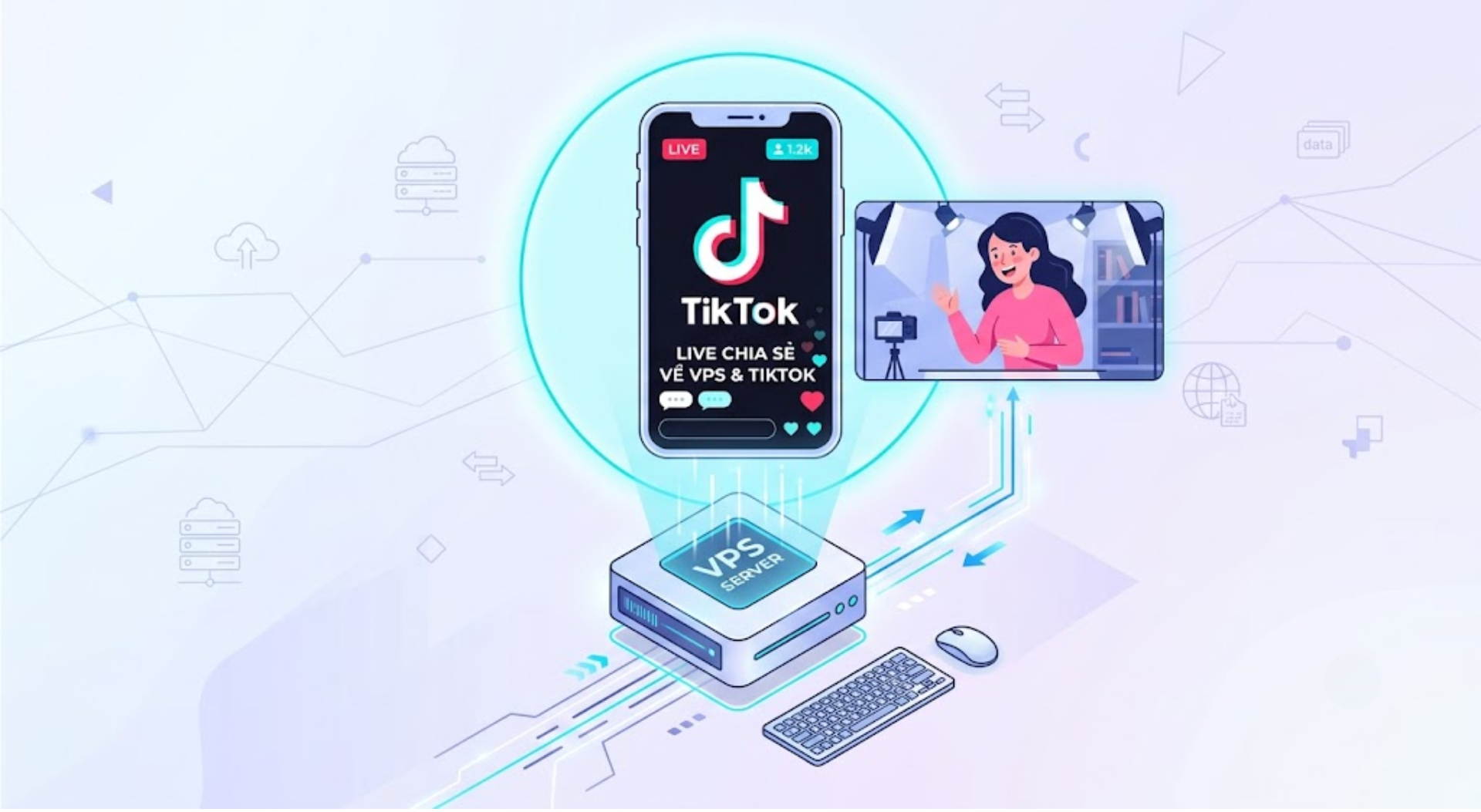
Yêu cầu cấu hình VPS để livestream TikTok
Cấu hình phù hợp phụ thuộc chất lượng stream mong muốn và số lượng kênh đồng thời:
| Mục đích | CPU | RAM | Băng thông | Giá tham khảo |
|---|---|---|---|---|
| 1 kênh 720p30 | 2-4 vCPU | 4-8 GB | 50 Mbps | 15-25 USD/tháng |
| 1 kênh 1080p30 | 4 vCPU | 8 GB | 100 Mbps | 25-40 USD/tháng |
| 1 kênh 1080p60 | 6-8 vCPU | 16 GB | 200 Mbps | 40-80 USD/tháng |
| 2-3 kênh đồng thời | 8-12 vCPU | 16-32 GB | 500 Mbps | 80-150 USD/tháng |
| VPS có GPU (NVENC) | 4-6 vCPU | 8-16 GB | 100 Mbps | 60-200 USD/tháng |
Lựa chọn hệ điều hành
Windows Server 2019/2022 được khuyến nghị vì OBS, Streamlabs có giao diện trực quan trên Windows, hỗ trợ đầy đủ codec và driver. Linux có thể livestream qua OBS Linux hoặc FFmpeg nhưng cài đặt phức tạp hơn – chỉ phù hợp người có kinh nghiệm.
Lựa chọn vị trí VPS
Chọn VPS ở quốc gia trùng với tài khoản TikTok đăng ký. Tài khoản TikTok VN dùng VPS Việt Nam hoặc Singapore (latency thấp). Tài khoản TikTok US dùng VPS US. Đổi IP đột ngột giữa các quốc gia khác nhau dễ bị TikTok nghi ngờ và checkpoint tài khoản.
Chuẩn bị trước khi livestream
Bốn nhóm thứ cần chuẩn bị:
- Tài khoản TikTok đủ điều kiện: Để livestream, tài khoản TikTok cần > 1000 followers (yêu cầu chính thức), từ 18 tuổi trở lên (xác minh qua thông tin tài khoản), và không đang trong tình trạng vi phạm chính sách.
- Phần mềm livestream: OBS Studio (mã nguồn mở, miễn phí – khuyến nghị mạnh), Streamlabs Desktop (UI thân thiện hơn, có sẵn alerts), hoặc XSplit Broadcaster (có phí, cao cấp). Cả ba đều hỗ trợ TikTok qua RTMP.
- Nội dung livestream: Chuẩn bị kịch bản, video nguồn (nếu replay), hình ảnh, sản phẩm cần show (nếu bán hàng), nhạc nền không vi phạm bản quyền.
- IP/Proxy phù hợp: Nếu tài khoản TikTok đăng ký quốc gia khác với vị trí VPS, cần cấu hình proxy quốc gia tài khoản trước khi đăng nhập – tránh checkpoint do “đổi quốc gia bất thường”.
Hướng dẫn livestream TikTok bằng VPS – 6 bước chi tiết
Bước 1: Thuê và kết nối VPS
Chọn nhà cung cấp VPS uy tín có cấu hình phù hợp livestream. Sau khi thanh toán, bạn nhận thông tin đăng nhập (IP, username, password). Kết nối qua Remote Desktop:
- Trên Windows: mở Run (Win+R), gõ “mstsc”, nhập IP VPS và đăng nhập.
- Trên macOS: tải Microsoft Remote Desktop từ App Store, thêm PC với IP VPS.
- Trên Linux: dùng Remmina hoặc FreeRDP.
Bước 2: Cài đặt OBS Studio trên VPS
Sau khi đăng nhập VPS, mở trình duyệt và tải OBS Studio từ obsproject.com:
- Tải file installer Windows.
- Chạy installer, làm theo hướng dẫn (Next, Next, Install).
- Mở OBS Studio lần đầu – chọn “Optimize for streaming, not recording” trong wizard tự động cấu hình.
- Test camera/audio sources nếu cần. Nếu không có camera vật lý trên VPS, dùng video source (video files) hoặc browser source.
Bước 3: Cấu hình OBS cho TikTok
Trong OBS, vào Settings > Output:
- Encoder: x264 (nếu không có GPU) hoặc NVENC H.264 (nếu VPS có GPU NVIDIA).
- Bitrate: 4000-6000 Kbps cho 1080p30, 6000-8000 Kbps cho 1080p60.
- Keyframe interval: 2.
- CPU usage preset: veryfast (cân bằng) hoặc fast (chất lượng cao hơn nếu CPU đủ mạnh).
Vào Settings > Video:
- Base resolution: 1920×1080.
- Output resolution: 1920×1080 (1080p) hoặc 1280×720 (720p tiết kiệm băng thông).
- Common FPS: 30 hoặc 60.
Bước 4: Lấy Stream Key từ TikTok
TikTok cung cấp tính năng livestream qua phần mềm bên ngoài thông qua TikTok LIVE Studio hoặc TikTok Live Studio:
- Mở trình duyệt trên VPS, truy cập livecenter.tiktok.com hoặc đăng nhập TikTok và tìm mục LIVE Studio.
- Đăng nhập tài khoản TikTok (đủ điều kiện livestream).
- Chọn “Stream từ phần mềm bên ngoài” (Stream from external software).
- Copy hai thông tin: Server URL (RTMP URL) và Stream Key.
Lưu ý: Stream key là thông tin nhạy cảm – không share công khai. Có người biết stream key có thể livestream lên kênh của bạn.
Bước 5: Kết nối Stream Key vào OBS
Trong OBS, vào Settings > Stream:
- Service: Custom (TikTok chưa có trong list mặc định của một số phiên bản OBS).
- Server: paste Server URL từ TikTok.
- Stream Key: paste Stream Key từ TikTok.
- Click Apply, sau đó OK.
Bước 6: Chạy Livestream và Monitor
Quy trình bắt đầu phát:
- Trong OBS, thêm sources (Video Capture Device, Browser Source, Media Source, hoặc Display Capture tuỳ nội dung).
- Bố trí layout trong Preview window.
- Trong giao diện TikTok LIVE Studio, đặt tiêu đề và bắt đầu LIVE.
- Trong OBS, click “Start Streaming” (góc dưới phải).
- Stream sẽ bắt đầu phát đến TikTok. Mở TikTok trên điện thoại để xác nhận stream xuất hiện đúng.
- Monitor stream qua OBS Stats (View > Stats) – theo dõi CPU usage, dropped frames, bitrate thực tế. Drop frames > 1% là dấu hiệu cần giảm bitrate hoặc resolution.
Tối ưu chất lượng livestream
Bốn yếu tố ảnh hưởng chất lượng:
- Bitrate hợp lý: Quá cao gây drop frames; quá thấp làm hình mờ. Quy tắc: 720p30 = 2500-4000 Kbps, 1080p30 = 4000-6000 Kbps, 1080p60 = 6000-8000 Kbps.
- Resolution phù hợp khán giả: Đa số xem TikTok trên mobile – 720p đủ đẹp và tiết kiệm 50% băng thông. Chỉ stream 1080p khi nội dung cần chi tiết cao.
- FPS phù hợp nội dung: Bán hàng, giao lưu – 30 FPS đủ. Gameplay, sport – 60 FPS cho mượt. FPS cao tiêu tốn nhiều CPU/bitrate hơn.
- Audio chất lượng: Bitrate 128-160 Kbps, sample rate 44100 Hz. Dùng USB micro tốt hơn webcam micro.
Xử lý sự cố thường gặp
Stream lag, freeze, dropped frames
Nguyên nhân thường gặp và cách xử lý:
- CPU quá tải: Giảm CPU usage preset trong Output settings xuống “veryfast” hoặc “superfast”. Giảm resolution/FPS nếu cần.
- Băng thông không đủ: Giảm bitrate xuống 70-80% băng thông upload. Test speedtest.net trên VPS để biết upload thực tế.
- Encoder bottleneck: Chuyển từ x264 sang NVENC nếu VPS có GPU NVIDIA – giảm tải CPU đáng kể.
TikTok không nhận stream
- Stream Key sai: Lấy lại Stream Key mới từ TikTok LIVE Studio.
- Chưa “Start LIVE” trong TikTok: Phải bấm Start LIVE trên giao diện TikTok trước khi Start Streaming trên OBS.
- Tài khoản chưa đủ điều kiện: Kiểm tra có đủ 1000 followers, đủ tuổi 18, không bị hạn chế.
Tài khoản bị cảnh báo hoặc khoá livestream
- IP không khớp quốc gia: Đảm bảo IP VPS hoặc proxy khớp quốc gia tài khoản đăng ký.
- Nội dung vi phạm chính sách: Xem lại nội dung stream có vi phạm Community Guidelines TikTok không (bạo lực, nội dung nhạy cảm, bản quyền).
- Stream 24/7 không có người: TikTok có thể coi là spam hoặc bot – cần có người tương tác với khán giả định kỳ.
Lưu ý quan trọng về chính sách TikTok
Livestream TikTok dù qua VPS hay máy cá nhân đều phải tuân thủ Community Guidelines và Terms of Service. Bốn điểm quan trọng:
- IP/Proxy đúng quốc gia: Đăng nhập tài khoản TikTok từ IP khác quốc gia đăng ký có thể bị xem là hành vi đáng ngờ. Dùng VPS hoặc proxy quốc gia trùng với tài khoản.
- Nội dung tuân thủ: Không stream nội dung vi phạm bản quyền (phim, nhạc có copyright), nội dung nhạy cảm, bạo lực, lừa đảo, hoặc giả mạo người khác.
- Replay/Restream có giới hạn: Replay video cũ liên tục 24/7 có thể vi phạm chính sách “live content” của TikTok. An toàn nhất: có người tương tác thật định kỳ.
- Quảng cáo phải tuân thủ: Bán hàng livestream phải tuân thủ chính sách thương mại TikTok Shop nếu tích hợp – không quảng cáo sản phẩm cấm.
Câu hỏi thường gặp
Có thể livestream TikTok 24/7 trên VPS không?
Về mặt kỹ thuật có. Về mặt chính sách TikTok, livestream 24/7 hoàn toàn tự động không có người tương tác có thể bị coi là spam và khoá tính năng LIVE. An toàn nhất: lên lịch stream có người giám sát, tương tác với khán giả định kỳ, hoặc kết hợp người và automation hợp lý.
VPS Việt Nam hay Singapore tốt hơn cho TikTok VN?
Cả hai đều phù hợp. VPS Việt Nam có latency thấp nhất (5-20ms) và IP đúng quốc gia tài khoản – lý tưởng. VPS Singapore latency 30-50ms về VN, vẫn đủ cho livestream nhưng cần dùng proxy VN để IP khớp quốc gia tài khoản. Chọn VPS VN nếu có ngân sách; Singapore nếu cần cấu hình cao hơn với cùng giá.
OBS hay Streamlabs tốt hơn cho VPS?
OBS Studio được khuyến nghị hơn vì nhẹ (ít RAM/CPU), mã nguồn mở miễn phí, ổn định lâu năm, cộng đồng lớn. Streamlabs có UI thân thiện và tích hợp sẵn alerts/widgets – phù hợp người mới bắt đầu.
Cần GPU trên VPS để livestream không?
Không bắt buộc nhưng có lợi. VPS không GPU dùng x264 qua CPU – cần CPU mạnh (6+ vCPU cho 1080p60). VPS có GPU NVIDIA dùng NVENC giảm tải CPU đáng kể. VPS GPU đắt hơn 50-150% so với thường.
Bao nhiêu băng thông cần cho stream 1080p?
Upload tối thiểu = bitrate + 30% buffer. Stream 1080p30 ở 5000 Kbps cần 7 Mbps; 1080p60 ở 8000 Kbps cần 11 Mbps. VPS thường có upload 100-1000 Mbps nên dư sức.
Có cần tắt VPS sau mỗi lần stream không?
Không bắt buộc. VPS tính theo tháng, tắt hay bật giá vẫn vậy. Nên giữ bật để cập nhật OBS/Windows tự động, sẵn sàng cho stream tiếp theo. Tắt OBS sau stream để tiết kiệm RAM nhưng giữ VPS chạy.
Stream từ VPS có giảm chất lượng so với PC cá nhân không?
Không nếu VPS có cấu hình đủ và băng thông tốt. Thực tế, VPS thường cho chất lượng ổn định hơn vì băng thông cao và liên tục, không bị ảnh hưởng bởi việc dùng máy cùng lúc (gaming, download). Khán giả không phân biệt được stream từ VPS hay PC.
Kết luận
Hướng dẫn livestream TikTok bằng VPS chi tiết từ A-Z: VPS là giải pháp hiệu quả cho người có máy tính yếu, cần phát sóng 24/7, hoặc quản lý nhiều kênh – với cấu hình tối thiểu 4 vCPU/8 GB RAM/băng thông 100 Mbps. Quy trình sáu bước rõ ràng: thuê VPS đúng cấu hình và quốc gia, cài OBS Studio, cấu hình bitrate/resolution, lấy stream key từ TikTok LIVE Studio, kết nối vào OBS, chạy và monitor liên tục. Tối ưu chất lượng qua điều chỉnh bitrate, resolution, FPS phù hợp băng thông và mục đích.
Quan trọng nhất: tuân thủ chặt chẽ Terms of Service TikTok – về IP đúng quốc gia, nội dung tuân thủ, và có người tương tác thật. Đầu tư đúng vào cấu hình VPS và thực hành theo từng bước trong hướng dẫn này giúp bạn vận hành livestream TikTok ổn định, chất lượng cao mà không phụ thuộc vào máy tính cá nhân.
Đọc thêm liên quan
Dyvi.Cloud – Proxy và VPS ổn định cho vận hành liên tục.
 Website: http://dyvi.cloud/
  Hotline: 0398195859
  Telegram: @du0ngnguyen