
 Proxy Việt Nam
 United Kingdom
 Singapore
 Oregon
 Italia
  France
 Canada
 Portugal
 Spain
Spain
Hướng dẫn giới hạn IP kết nối tới VPS/Servers.
Lưu ý: Đây là cách bảo mật VPS tuyệt đối nhưng khá là hạn chế. Nếu không chắc chắn địa chỉ IP của bạn cố định, hoặc không có IP dự phòng. Vui lòng không thực hiện tránh trường hợp mất quyền truy cập khi địa chỉ IP thay đổi.
Chào các bạn,
Trong môi trường vận hành VPS/Servers hiện nay, việc để máy chủ mở truy cập công khai mà không kiểm soát IP là một rủi ro rất lớn. Chỉ cần một lỗ hổng nhỏ, hệ thống của bạn có thể bị dò quét, tấn công brute force hoặc truy cập trái phép bất cứ lúc nào. Vì vậy, giới hạn IP kết nối tới VPS/Servers không chỉ là một tùy chọn nâng cao, mà đã trở thành bước cấu hình bảo mật cơ bản mà bất kỳ ai quản trị hệ thống cũng cần thực hiện, đặc biệt trong bối cảnh các cuộc tấn công mạng ngày càng tinh vi.
Bài viết “Hướng dẫn giới hạn IP kết nối tới VPS/Servers – Bản mới 2026” sẽ giúp bạn hiểu rõ cách thiết lập cơ chế kiểm soát truy cập theo IP một cách đơn giản nhưng hiệu quả. Từ việc cấu hình firewall, thiết lập whitelist cho đến các lưu ý quan trọng để tránh bị khóa truy cập ngoài ý muốn, tất cả sẽ được trình bày theo hướng dễ áp dụng thực tế. Qua đó, bạn có thể chủ động bảo vệ VPS của mình, giảm thiểu rủi ro và đảm bảo hệ thống luôn vận hành ổn định, an toàn.
Dyvi.Cloud sẽ hướng dẫn thêm các bạn cài đặt giới hạn chỉ 1 hoặc nhiều địa chỉ IP được chỉ định có thể truy cập vào VPS. Cách bảo mật này đảm bảo tuyệt đối an toàn cho VPS, vì nếu có bị lộ tất cả các thông tin nhưng không truy cập từ IP chỉ định thì cũng không thể login vào VPS được.
Các yêu cầu trước khi cài đặt:
- Đảm bảo rằng địa chỉ IPv4 của bạn sử dụng là cố định (ví dụ gói cước cáp quang IP tĩnh, địa chỉ của 1 VPS/Server khác…). Nếu IP bị thay đổi, máy tính của bạn sẽ không thể kết nối tới VPS.
- Nên cấu hình thử trên VPS mới không có dữ liệu (Để lỡ có sai thì có thể cài đặt lại Hệ điều hành và làm lại). Khi đã thành thạo thì mới bắt đầu cấu hình trên VPS đã có dữ liệu.
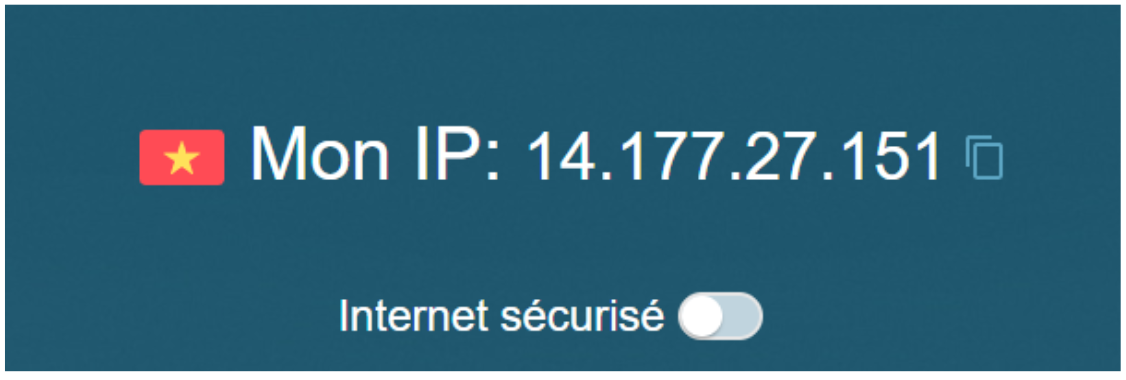
Bước 1: Các bạn kiểm tra địa chỉ IPv4 của máy tính mình. Lưu ý, nó là địa chỉ IP Public của nhà mạng cung cấp chứ không phải địa chỉ LAN local. Để kiểm tra địa chỉ IPv4 bạn đang sử dụng, các bạn truy cập vào: https://whoer.net/. Ví dụ, ở đây mình check được địa chỉ của mình là 14.177.27.151
Bước 2: Vào VPS/Server mở Powershell, trước khi paste và enter đoạn script bên dưới, các bạn hãy điền IP vào “IP CỦA BẠN“. Nếu các bạn muốn cho phép 1 hoặc nhiều địa chỉ IP có thể truy cập vào VPS, hãy sửa dòng $whitelistIPs = “địa chỉ IP 1”, “địa chỉ IP 2”, “địa chỉ IP 3”.
——
# Set execution policy
# AllSigned : Every script must bear a valid signature
# RemoteSigned : Must be signed by a trusted publisher (for example Microsoft)
# Unrestricted : No restrictions whatsoever, every script can run
Set-ExecutionPolicy -ExecutionPolicy RemoteSigned
# Whitelisted IPs which are allowed to use the services on this host
$whitelistIPs = “IP CỦA BẠN“
# DisplayNames for the firewall rules for Remote Desktop
$remoteDeskopFwRules = “Remote Desktop – User Mode (TCP-In)”, “Remote Desktop – User Mode (UDP-In)”, “Remote Desktop Service”
foreach ($rule in $remoteDeskopFwRules) {
# This will only configure and enable the Firewall ports. The service needs to be (re-)started separately!
Set-NetFireWallRule -DisplayName $rule -Disable True -Direction Inbound -RemoteAddress $whitelistIPs
}
——-
Bước 3: Thử lại bằng máy tính với IP khác xem đã thành công hay chưa.
Lưu ý: Đây là cách bảo mật VPS gần như tuyệt đối nhưng khá là hạn chế. Nếu không chắc chắn địa chỉ IP của bạn cố định hoặc không có IP dự phòng. Vui lòng không thực hiện tránh trường hợp mất quyền truy cập khi địa chỉ IP thay đổi.
Dyvi.Cloud – Proxy và VPS ổn định cho vận hành liên tục.
 Website: http://dyvi.cloud/
  Hotline: 0398195859
  Telegram: @du0ngnguyen