
 Proxy Việt Nam
 United Kingdom
 Singapore
 Oregon
 Italia
  France
 Canada
 Portugal
 Spain
Spain
KHUYẾN CÁO NÊN SỬ DỤNG ÍT NHẤT 1 TRONG 3 CÁCH BÊN DƯỚI ĐỂ TĂNG ĐỘ BẢO MẬT CHO MÁY CHỦ.
Nguyên tắc sử dụng:
- Không nên lưu trữ, sử dụng các tài khoản, dữ liệu quan trọng hoặc liên quan tới tài chính trên VPS/Server. Nếu có, luôn phải đảm bảo các phương án backup/dự phòng khác. Đối với các tài khoản/dữ liệu liên quan tới tài chính, tiền tệ hãy bật xác minh 2 bước hoặc bất cứ cách nào có thể đảm bảo an toàn cho bạn.
Các phương thức phổ biến mà hacker thường sử dụng:
- Tấn công brute force: Scan hàng loạt dải IPv4 với port 3389 (port mặc định của Remote Desktop) và port 22 (Port SSH mặc định của Linux). Sau khi scan có được list chúng sẽ thử liên tục bằng các password thông dụng. Ví dụ: Abc123123, Zxc123123, VPS123123 Vps123456….. => Phương thức này là phổ biến nhất vì nó đơn giản và dễ làm.
- Sử dụng keylog, malware thu thập dữ liệu từ máy tính của bạn, cách này tỷ lệ % thành công cao. Tuy nhiên vì không phải khách hàng nào cũng sử dụng VPS nên không khả thi lắm.
- Sử dụng các lỗ hổng bảo mật để khai thác lỗi trên các hệ điều hành cũ từ Windows 2012 trở về trước. Điển hình là sử dụng công cụ hack bị leak từ NSA từng làm mưa làm gió trong vài năm vừa qua, với công cụ này hacker có thể hack vào máy chủ của bạn mà không cần tới password, cho dù bạn đặt username hay password mạnh đến đâu cũng vô dụng với trường hợp này.
CÁC CÁCH CÓ THỂ NÂNG CAO BẢO MẬT
CÁCH 1: THAY ĐỔI PORT MẶC ĐỊNH DỊCH VỤ REMOTE DESKTOP
- Thay đổi port (cổng) mặc định của Remote Desktop, thay vì sử dụng port 3389 chuyển sang dùng 1 port bất kỳ (nên nằm trong khoảng 1000-65000 và cần tránh các port mặc định) ở bài hướng dẫn này mình sẽ thử với port 44400. Hiện tại trên mạng các bài hướng dẫn hầu hết rất thủ công và mất thời gian làm các bạn lười làm (với những bạn sử dụng nhiều VPS). Nên bên mình đã biết sẵn 1 đoạn script, các bạn chỉ cần mở Powershell có sẵn trong Windows và chạy nó. Lưu ý: script chỉ hoạt động với Powershell, CMD sẽ không hoạt động.
- Mở Powershell:

- Paste dòng lệnh này vào Powershell:
- Mở Powershell:
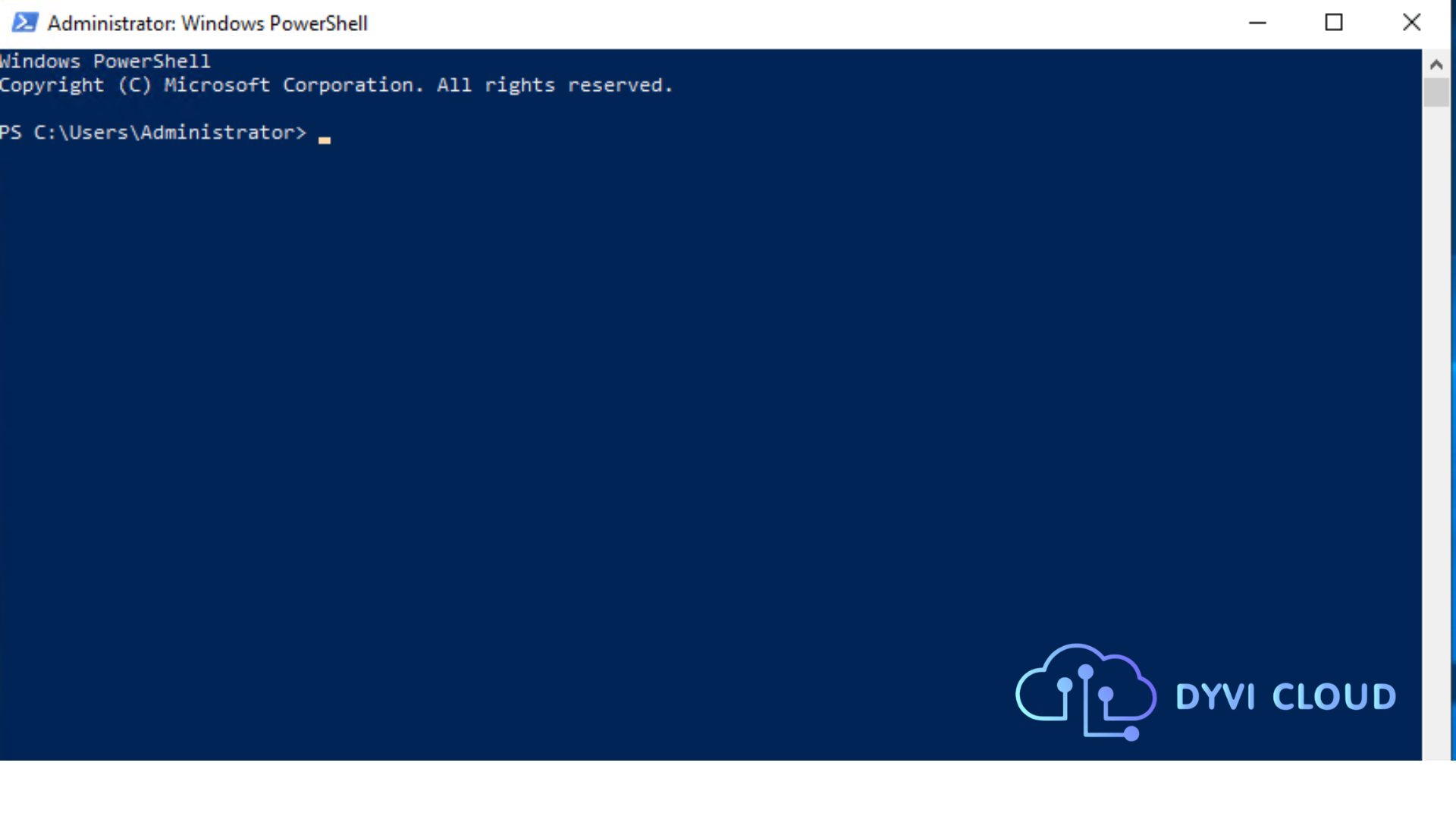
netsh advfirewall firewall add rule name="Remote Desktop Service" dir=in action=allow protocol=TCP localport=44400
Set-ItemProperty -Path HKLM:\SYSTEM\CurrentControlSet\Control\Terminal*Server\WinStations\RDP-TCP\ -Name PortNumber 44400
shutdown /r /t 0
Write-Warning "Bat dau khoi dong lai Server, Hay thu lai voi Port moi sau 30s"

Lưu ý: Thay đổi 44400 bằng port mà bạn muốn, sau khi chạy lệnh chờ khoảng 30s cho VPS khởi động lại. Sau đó bạn có thể đăng nhập bằng port mới. Nếu chỉ nhập IP mà không có port sẽ không thể kết nối được:
Đăng nhập bằng IP+Port mới
CÁCH 2: THAY ĐỔI USERNAME MẶC ĐỊNH DỊCH VỤ REMOTE DESKTOP
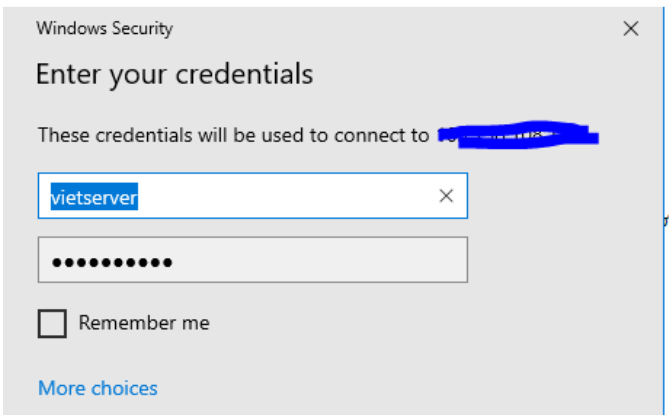
- Cách phòng tránh thứ 2 là thay đổi User name đăng nhập (Mặc định khi khởi tạo mới là Administrator). Tương tự như trên, các bạn chạy đoạn mã sau và đợi Server khởi động lại. Lưu ý: Đoạn script này chỉ tương thích với Windows 2016-2019 (2012 không hỗ trợ). Thay DYVICLOUD bằng tên mà bạn muốn (Không dấu, không ký tự đặc biệt, không có khoảng trắng).
Rename-LocalUser -Name "Administrator" -NewName "DYVICLOUD"

shutdown /r /t 0
Write-Warning "Bat dau khoi dong lai Server, Hay thu lai voi Port moi sau 30s"

Đăng nhập bằng user name mới
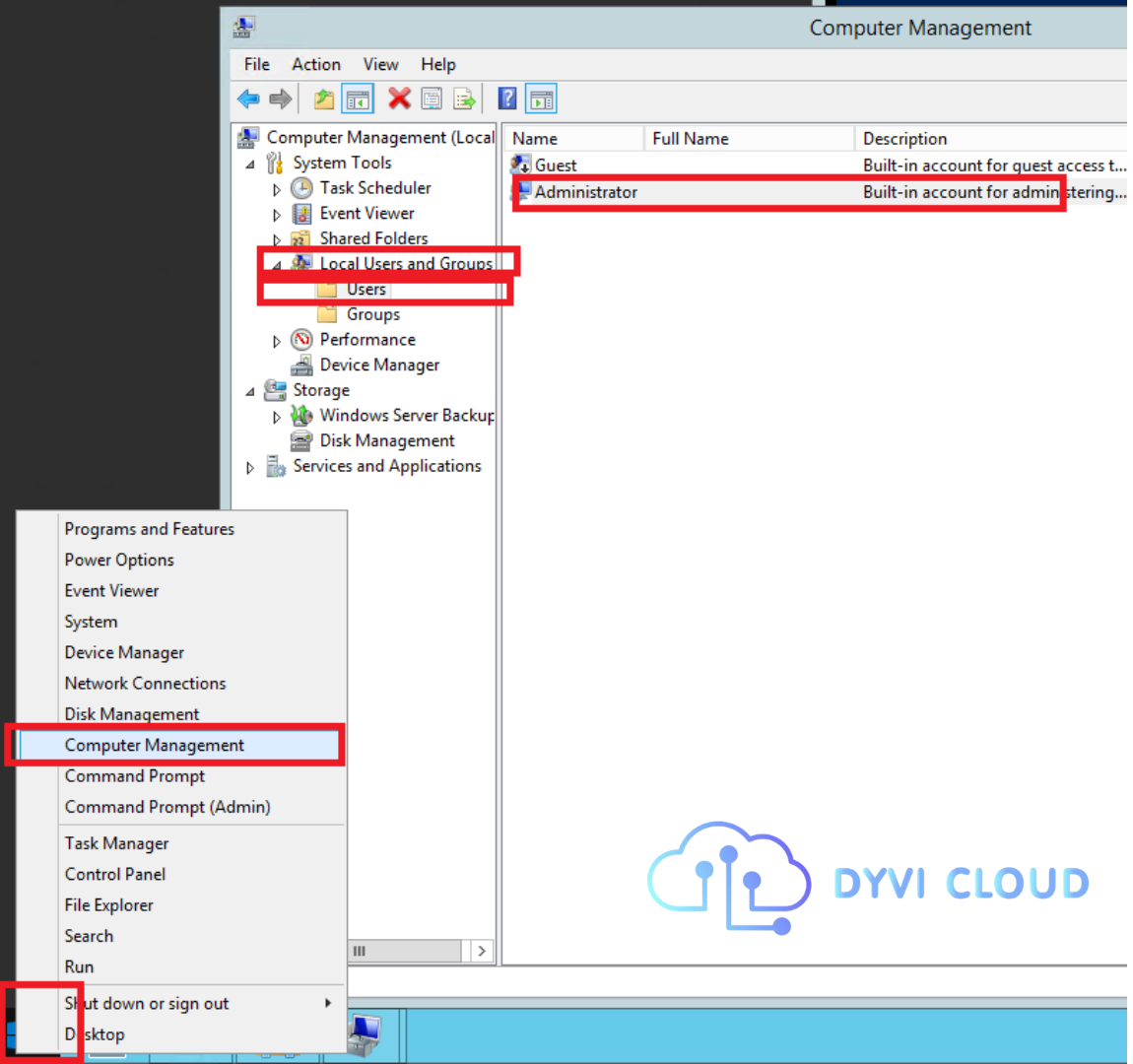
Đối với Windows 2012 trở về trước, hãy thực hiện như sau:
- Click chuột phải “START”
- Chọn “Computer Management”
- Chọn “Local Users and Groups”
- Chọn “Users”
- Click chuột phải vào “Administrator”
- Chọn “Rename” và điền tên bạn muốn đặt.
- Khởi động lại máy chủ (Bắt buộc, nếu không khởi động sẽ không sử dụng được)
Nếu muốn thay đổi cả 2 và chỉ mất công 1 lần Khởi động lại server, các bạn chạy lệnh này (nhớ lưu trữ Port và username mới, nếu quên sẽ phải cài lại Hệ điều hành):
netsh advfirewall firewall add rule name=”Remote Desktop Service” dir=in action=allow protocol=TCP localport=44400
Set-ItemProperty -Path HKLM:\SYSTEM\CurrentControlSet\Control\Terminal*Server\WinStations\RDP-TCP\ -Name PortNumber 44400
Rename-LocalUser -Name “Administrator” -NewName “DYVICLOUD“
shutdown /r /t 0
Write-Warning “Bat dau khoi dong lai Server, Hay thu lai sau 30s”
CÁCH 3: CÀI HỆ ĐIỀU HÀNH MỚI NHẤT
- Vietserver hiện đã hỗ trợ các hệ điều mới nhất là Windows Server 2019. Chúng tôi khuyến khích các bạn nên sử dụng Hệ điều hành này. Tuyệt đối không nên dùng Hệ điều hành Windows 6.1 (Windows 2008, Windows 7) trở về trước. Ngay cả với Windows 2012 (đã có bản vá lỗi) cũng nên hạn chế sử dụng. Thứ tự các Hệ điều hành được khuyến nghị:
- Windows Server 2019 – Lựa chọn tốt nhất
- Windows Server 2016- Nên dùng
- Windows Server 2012- Trung bình
- Windows Server 2008- Không nên dùng
- Windows 10 Pro- Tốt nhưng không tối ưu hóa cho Máy chủ
- Windows 8 Pro-Không tối ưu hóa cho Máy chủ
- Windows 7-Không tối ưu hóa cho Máy chủ
Sau khi đã thực hiện đủ cả 3 bước trên thì bạn có thể yên tâm khi sử dụng VPS mà không sợ bị hack nữa rồi. Và đừng quên bảo mật máy tính cá nhân và trang bị 1 phần mềm diệt Virus tốt nhé.
Khi triển khai các biện pháp bảo mật VPS như cấu hình tường lửa, cập nhật hệ điều hành và kiểm soát truy cập, việc lựa chọn một nhà cung cấp hạ tầng ổn định ngay từ đầu cũng rất quan trọng. Dyvi.Cloud hiện cung cấp dịch vụ VPS với hiệu năng cao, uptime ổn định và hỗ trợ kỹ thuật 24/7, giúp người dùng dễ dàng triển khai môi trường an toàn ngay từ bước khởi tạo. Bên cạnh đó, hệ thống VPS tại Dyvi được tối ưu cho nhiều nhu cầu như vận hành website, automation hay chạy ứng dụng, đồng thời hỗ trợ cấu hình linh hoạt để bạn chủ động thiết lập các lớp bảo mật phù hợp với mục tiêu sử dụng
BẢO MẬT VPS tại DYVI.CLOUD
Trong quá trình triển khai và vận hành hệ thống, việc lựa chọn nhà cung cấp VPS uy tín đóng vai trò rất quan trọng đối với hiệu suất và bảo mật tổng thể. Dyvi.Cloud là một trong những đơn vị cung cấp VPS hướng đến sự ổn định, linh hoạt và phù hợp với nhiều nhu cầu sử dụng khác nhau – từ cá nhân đến doanh nghiệp. Điểm mạnh nổi bật của Dyvi không chỉ nằm ở cấu hình phần cứng mạnh mẽ mà còn ở khả năng cung cấp VPS đa khu vực (multi-location), giúp người dùng dễ dàng lựa chọn vị trí máy chủ phù hợp với mục tiêu vận hành và tối ưu bảo mật.
Hiện tại, hệ thống VPS của Dyvi.Cloud được triển khai tại nhiều khu vực trên thế giới như Việt Nam, Mỹ, châu Âu và một số quốc gia châu Á khác. Việc phân bổ máy chủ theo địa lý mang lại nhiều lợi ích thiết thực. Trước hết, người dùng có thể lựa chọn VPS gần với tệp khách hàng mục tiêu để giảm độ trễ (latency), tăng tốc độ truy cập và cải thiện trải nghiệm người dùng. Đồng thời, với các hệ thống yêu cầu bảo mật cao hoặc cần phân tán dữ liệu, việc sử dụng VPS tại nhiều khu vực giúp hạn chế rủi ro bị tấn công tập trung, giảm thiểu downtime và tăng khả năng dự phòng.
Bên cạnh yếu tố hiệu năng, Dyvi.Cloud còn chú trọng đến khả năng tùy chỉnh và kiểm soát. Người dùng có thể chủ động cấu hình hệ điều hành, firewall, SSH key, cũng như thiết lập các lớp bảo mật phù hợp với từng mục đích sử dụng. Đối với những ai làm trong lĩnh vực automation, marketing, scraping hay vận hành hệ thống online, việc có nhiều lựa chọn vị trí VPS giúp dễ dàng triển khai chiến lược IP đa dạng, tránh bị giới hạn bởi khu vực hoặc bị đánh dấu bất thường.
Ngoài ra, Dyvi.Cloud còn hỗ trợ kỹ thuật 24/7, đảm bảo các sự cố được xử lý nhanh chóng, hạn chế tối đa ảnh hưởng đến hệ thống của khách hàng. Hạ tầng được tối ưu cho uptime cao, giúp VPS hoạt động ổn định trong thời gian dài – yếu tố cực kỳ quan trọng khi bạn chạy các ứng dụng liên tục hoặc xử lý dữ liệu theo thời gian thực. Việc kết hợp giữa hạ tầng đa khu vực, hiệu năng tốt và khả năng kiểm soát linh hoạt giúp Dyvi.Cloud trở thành lựa chọn phù hợp cho những ai đang tìm kiếm giải pháp VPS vừa mạnh mẽ vừa an toàn.
Tóm lại, trong bối cảnh các rủi ro bảo mật ngày càng gia tăng, việc lựa chọn một nền tảng VPS đáng tin cậy như Dyvi.Cloud không chỉ giúp bạn tối ưu hiệu suất mà còn tạo nền tảng vững chắc để triển khai các biện pháp bảo mật một cách hiệu quả và chủ động hơn.
Dyvi.Cloud – Proxy và VPS ổn định cho vận hành liên tục.
 Website: http://dyvi.cloud/
  Hotline: 0398195859
  Telegram: @du0ngnguyen