
 Proxy Việt Nam
 United Kingdom
 Singapore
 Oregon
 Italia
  France
 Canada
 Portugal
 Spain
Spain
4 DẤU HIỆU RÕ NHẤT CHO THẤY BẠN CẦN NÂNG CẤP RAM NGAY!
Bốn dấu hiệu rõ nhất cho thấy cần nâng cấp RAM ngay: (1) RAM luôn trên 85-90% khi làm việc bình thường, (2) máy giật lag, ổ cứng quay liên tục (dấu hiệu đang dùng swap/page file), (3) ứng dụng crash hoặc báo “out of memory”, (4) mở thêm tab/cửa sổ là hệ thống đơ vài giây. Trước khi nâng cấp, kiểm tra Task Manager (Windows) hoặc Activity Monitor (macOS) trong 2-3 ngày – nếu pattern lặp lại thì RAM là bottleneck, không phải CPU hay ổ cứng. Với VPS chạy nhiều tab trình duyệt, ngưỡng tương tự: RAM trên 85% kéo dài, RDP lag, tab crash hàng loạt – cần nâng gói VPS hoặc tách workload.
- Dấu hiệu 1: RAM usage thường xuyên trên 85-90% khi workload bình thường – không chỉ lúc peak ngắn.
- Dấu hiệu 2: Ổ cứng/SSD hoạt động liên tục, máy lag dù CPU không cao – hệ thống đang swap RAM ra disk.
- Dấu hiệu 3: App crash, tab trình duyệt tự đóng, thông báo “out of memory” hoặc “insufficient memory”.
- Dấu hiệu 4: Mở thêm 1-2 tab/cửa sổ là đơ 3-10 giây – RAM không đủ buffer cho spike.
- Cách kiểm tra: Task Manager (Windows), Activity Monitor (macOS), dashboard VPS – theo dõi 48-72h.
- Trước khi nâng cấp: Tắt app nền, giảm tab, tối ưu startup – loại trừ lãng phí RAM.
- Nâng cấp bao nhiêu: Gấp đôi RAM hiện tại hoặc đạt ngưỡng workload (8 GB máy cá nhân, 16 GB VPS nhiều tab).
Khi nào cần nâng cấp RAM: khi bốn dấu hiệu trên xuất hiện lặp lại trong 2-3 ngày làm việc thực tế – không phải một lần duy nhất khi chạy app nặng bất thường. RAM là bộ nhớ tạm cho app đang mở; hết RAM, hệ thống ghi dữ liệu ra ổ cứng (swap) – chậm hơn hàng trăm lần, gây lag và crash. Nâng cấp RAM thường cải thiện rõ rệt hơn nâng CPU nếu bottleneck đúng là RAM. Áp dụng cho máy tính cá nhân, laptop làm việc, và VPS chạy automation hoặc nhiều tab trình duyệt.
Bài này phân tích chi tiết từng dấu hiệu, cách tự kiểm tra, khi nào tối ưu phần mềm đủ thay vì nâng cấp phần cứng, và khuyến nghị dung lượng RAM theo nhu cầu.
RAM là gì và vì sao thiếu RAM gây hại?
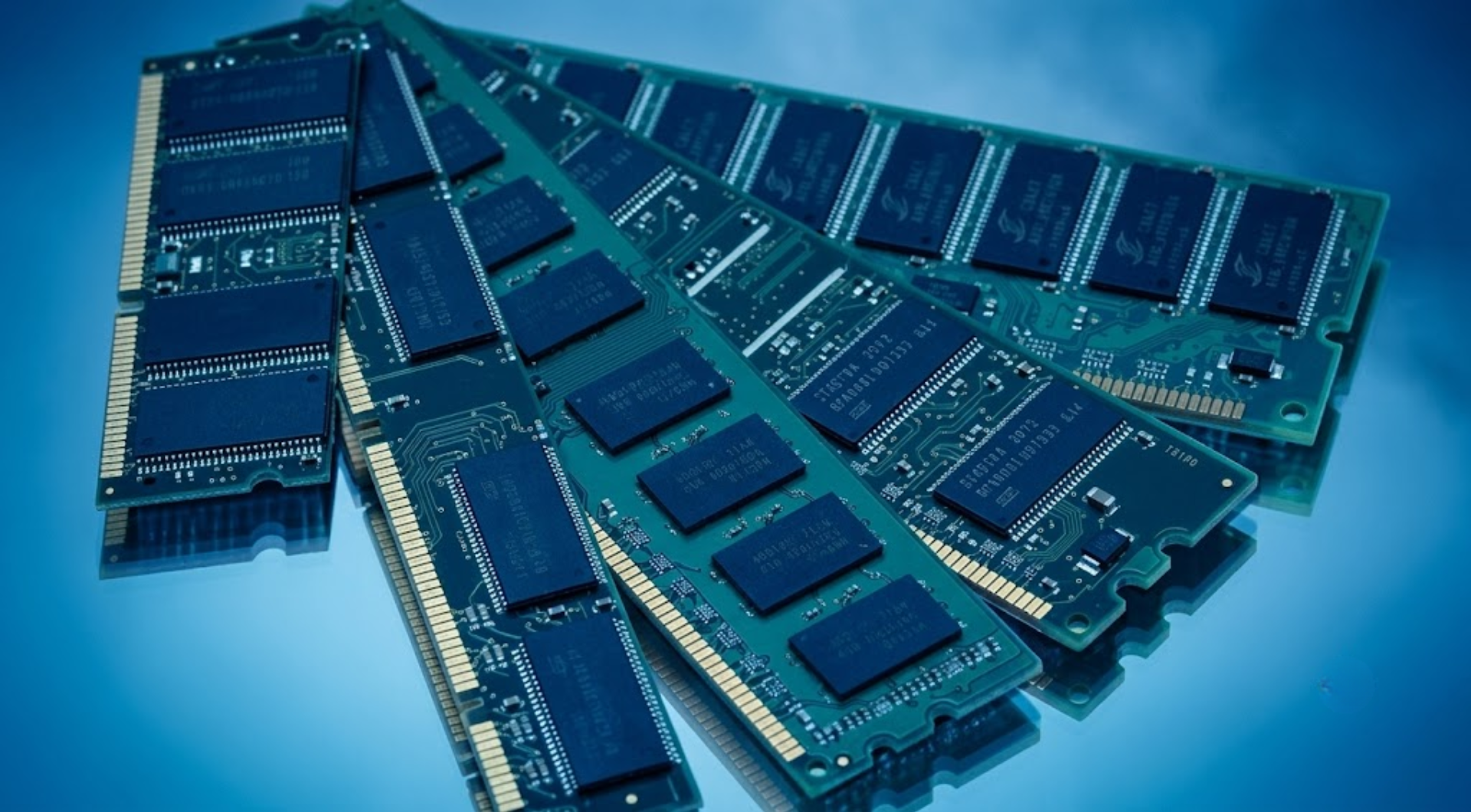
RAM (Random Access Memory) là bộ nhớ tạm – lưu dữ liệu app đang chạy để CPU truy cập nhanh. Tắt máy hoặc mất điện, dữ liệu trong RAM mất (khác ổ cứng lưu lâu dài). Mỗi tab trình duyệt, phần mềm mở, file đang chỉnh sửa đều chiếm RAM.
Khi RAM đầy, hệ điều hành dùng swap (Windows: page file) – ghi một phần RAM ra ổ cứng/SSD, lấy chỗ cho app mới. Ổ cứng chậm hơn RAM 50-100 lần – máy lag, ổ quay liên tục (HDD) hoặc đèn SSD nhấp nháy. Nếu swap không đủ hoặc app đòi thêm RAM đột ngột – crash, “out of memory”, tab trình duyệt biến mất.
Nâng cấp RAM = tăng “bàn làm việc” cho app – ít phải swap hơn, mở nhiều tab/cửa sổ mượt hơn. Không thay thế được SSD hay CPU – nhưng nếu bottleneck là RAM thì nâng RAM hiệu quả nhất.
Dấu hiệu 1: RAM luôn trên 85-90% khi làm việc bình thường
Dấu hiệu rõ nhất và dễ đo nhất. Mở Task Manager (Ctrl+Shift+Esc) > tab Performance > Memory. Nếu thanh RAM thường xuyên ở 85-95% khi bạn chỉ làm việc thường ngày (vài tab Chrome, Word, Zalo) – không phải lúc render video hay chạy game nặng – RAM đang là giới hạn.
Cách đọc số liệu đúng
- Peak ngắn 90% vài phút khi mở app lớn – có thể chấp nhận nếu xuống nhanh.
- Trên 85% kéo dài 30 phút+ mỗi ngày – nên nâng cấp.
- “In use” + “Compressed” cao trên Windows 10/11 – hệ thống đang nén RAM, dấu hiệu sắp thiếu.
- Committed gần bằng tổng RAM vật lý – app đã “đặt chỗ” hết, rủi ro crash khi spike.
Trên VPS Windows qua RDP: Task Manager tương tự. Dashboard nhà cung cấp VPS thường có graph RAM – nếu đường nằm sát 100% nhiều giờ trong ngày, cần nâng gói (4 GB lên 8 GB, 8 GB lên 16 GB).
Theo dõi 48-72h, ghi lại % RAM trung bình lúc làm việc. Nếu trung bình trên 80% và peak thường xuyên 90%+ – đủ căn cứ nâng cấp, không cần đợi crash.
Dấu hiệu 2: Máy lag, ổ cứng hoạt động liên tục dù CPU không cao
Triệu chứng: chuột giật, gõ phím trễ, app phản hồi chậm 2-5 giây – mở Task Manager thấy CPU chỉ 20-40%, RAM 90%+, Disk 80-100% (đặc biệt HDD). Đây là thrashing – hệ thống liên tục đọc/ghi swap thay vì dùng RAM.
Dấu hiệu nhận biết thrashing
- Đèn HDD nhấp nháy liên tục hoặc âm thanh ổ quay (HDD) không ngừng.
- Task Manager > Performance > Disk: Active time 90-100% trong khi bạn không copy file lớn.
- Resource Monitor > Memory > Hard Faults/sec cao – CPU phải đọc từ disk thay vì RAM.
- SSD: không có tiếng nhưng tab Performance Disk vẫn spike – swap trên SSD nhanh hơn HDD nhưng vẫn lag so với RAM đủ.
Thrashing không tự hết khi “chờ một chút” – chỉ hết khi đóng bớt app hoặc nâng RAM. Tối ưu tắt app nền có thể giảm tạm; nếu workload hợp lý mà vẫn thrashing hàng ngày – nâng cấp RAM là giải pháp đúng, không phải thay SSD (SSD giúp swap nhanh hơn nhưng không thay thế RAM).
Dấu hiệu 3: Ứng dụng crash hoặc báo lỗi out of memory
Chrome hiện “Aw, Snap!” hoặc tab tự reload/biến mất. Photoshop, Excel báo “insufficient memory”. Game thoát đột ngột. Windows hiện “Your computer is low on memory” với gợi ý đóng app. Trên VPS: profile anti-detect crash, automation dừng giữa chừng, RDP disconnect khi mở thêm profile.
Phân biệt lỗi RAM với lỗi khác
- Out of memory / low memory – gần như chắc liên quan RAM (hoặc commit limit).
- App freeze không crash – có thể CPU hoặc disk; kiểm tra cả ba.
- Blue screen MEMORY_MANAGEMENT – RAM hoặc driver; test RAM bằng Windows Memory Diagnostic.
- Chỉ một app crash – có thể bug app; nhiều app cùng lúc crash khi mở thêm tab – nghi RAM.
Với VPS chạy 30-50 tab: crash hàng loạt sau khi mở thêm 5-10 tab là dấu hiệu đã chạm trần RAM. Ghi lại số tab ổn định trước khi crash – so với bảng cấu hình tham khảo (8 GB ~ 20-30 tab active) để quyết định nâng lên 16 GB.
Dấu hiệu 4: Mở thêm tab/cửa sổ là hệ thống đơ vài giây
Bạn đang dùng 15 tab Chrome ổn định – mở tab thứ 16 hoặc mở thêm Excel, máy đơ 3-10 giây, con trỏ quay tròn, sau đó có thể ổn hoặc tiếp tục lag. Đây là RAM không còn buffer cho spike – mỗi tab mới cần 100-500 MB, hệ thống phải swap hoặc nén RAM trước khi cấp phát.
Kịch bản thường gặp
- Alt+Tab chậm giữa nhiều cửa sổ – Windows phải load lại từ swap.
- Mở file lớn trong Excel/Chrome tab mới – đơ vài giây rồi mới hiện nội dung.
- RDP vào VPS, mở thêm profile browser – màn hình đen hoặc freeze 5 giây.
- Sau khi đóng app nặng, máy vẫn lag 1-2 phút – hệ thống đang dọn swap.
Nếu “ngưỡng” số tab/cửa sổ cố định (ví dụ luôn lag sau tab 20) và không cải thiện sau khi tắt startup app – RAM là giới hạn cứng. Nâng cấp để tăng ngưỡng đó, không chỉ chịu đựng lag.
Bảng tóm tắt 4 dấu hiệu
| Dấu hiệu | Triệu chứng | Cách kiểm tra | Mức độ khẩn |
|---|---|---|---|
| 1. RAM 85-90%+ thường xuyên | Thanh RAM đỏ/vàng liên tục | Task Manager, 48-72h | Cao – nâng sớm |
| 2. Lag + disk 100% | Giật, ổ quay, CPU thấp | Resource Monitor Hard Faults | Rất cao – thrashing |
| 3. Crash / out of memory | Tab mất, app thoát, cảnh báo OS | Event Viewer, log crash | Rất cao – đã quá tải |
| 4. Đơ khi mở thêm app/tab | Freeze 3-10 giây mỗi lần mở mới | Ghi số tab/cửa sổ tại ngưỡng lag | Trung bình-cao |
Cách kiểm tra RAM trước khi quyết định nâng cấp
Đừng nâng cấp chỉ vì một lần lag. Checklist xác nhận:
- Theo dõi 48-72h: Mở Task Manager thu nhỏ, xem % Memory mỗi 1-2 giờ khi làm việc thật.
- Ghi workload: Số tab, app đang chạy khi RAM cao – đối chiếu nhu cầu thực.
- Loại trừ malware: RAM cao bất thường với ít app – quét virus/adware.
- Tắt startup thừa: Task Manager > Startup – disable app không cần khi khởi động.
- Đóng tab/extension Chrome: Một số extension ngốn RAM; thử profile sạch.
- VPS: Xem graph RAM trên dashboard nhà cung cấp; chạy cùng số tab mục tiêu 4-8 giờ PoC.
Nếu sau tối ưu mà vẫn 3/4 dấu hiệu trên – nâng cấp RAM (hoặc gói VPS) hợp lý hơn tiếp tục “chịu lag”. Lưu screenshot Task Manager lúc RAM cao để so sánh sau khi nâng cấp – minh chứng rõ ràng hơn cảm giác chủ quan.
Nâng cấp bao nhiêu RAM là đủ?
Không có con số một cho mọi người – phụ thuộc workload.
| Nhu cầu | RAM khuyến nghị (PC) | RAM VPS (nhiều tab) |
|---|---|---|
| Duyệt web, văn phòng nhẹ | 8 GB | 4 GB (10-15 tab idle) |
| Đa tab, Zalo, Excel, meeting | 16 GB | 8 GB (20-30 tab active) |
| MMO, automation, 30+ tab | 16-32 GB | 16 GB (50-70 tab) |
| Video edit, dev, VM | 32 GB+ | 32 GB+ (scale chuyên sâu) |
Nguyên tắc: nâng gấp đôi RAM hiện tại nếu đang 4 GB (lên 8 GB) hoặc 8 GB (lên 16 GB) – bước nhảy hiệu quả nhất. Dư 15-20% RAM trống khi workload bình thường là mục tiêu ổn định. VPS: nâng một bậc gói (4→8, 8→16) thường đơn giản hơn thay mainboard PC.
Khi nào tối ưu phần mềm thay vì nâng RAM?
Nâng RAM có chi phí – thử tối ưu trước nếu:
- RAM cao do 50 tab không dùng – đóng tab, dùng bookmark thay giữ tab.
- Chrome nhiều extension – gỡ extension không cần.
- App chạy nền (Spotify, Discord, OneDrive sync) – tắt khi không dùng.
- VPS Windows chưa tắt dịch vụ thừa – tối ưu OS giải phóng 500 MB-1 GB.
- Memory leak một app – cập nhật hoặc thay app; restart app định kỳ.
Nếu workload hợp lý (ví dụ 20 tab cần thiết cho công việc) mà RAM vẫn 90%+ – tối ưu không đủ, cần nâng cấp. Đừng cố nhồi 40 tab vào 8 GB rồi chỉ tắt visual effects.
RAM trên VPS: dấu hiệu và cách xử lý
Người dùng VPS Windows cho MMO, ads, automation gặp dấu hiệu tương tự PC:
- RDP lag, Task Manager RAM 90%+ trên VPS.
- Tab/profile crash khi vượt số tab đã test PoC.
- Dashboard VPS báo RAM 100%, alert từ nhà cung cấp.
- Sau restart VPS, chạy được nhiều tab hơn vài giờ rồi lại chậm – memory leak + RAM thiếu.
Xử lý: nâng gói VPS (thêm RAM), hoặc tách workload sang VPS thứ hai, hoặc giảm tab heavy/idle ratio. Không chỉ restart VPS mãi – restart không tăng dung lượng RAM vật lý.
Sai lầm thường gặp
- Nhầm lag do CPU: CPU 90% cũng lag – kiểm tra cả RAM và CPU trong Task Manager.
- Chỉ nhìn “Available” RAM: Windows cache dùng RAM “trống” – nhìn “In use” và Committed.
- Mua RAM không tương thích: Kiểm tra DDR4/DDR5, slot mainboard, tốc độ hỗ trợ trước khi mua.
- VPS 2 GB chạy Windows + 20 tab: Under-provision – Windows alone cần 2 GB, không đủ cho tab.
- Trì hoãn nâng cấp đến khi mất dữ liệu: Crash giữa automation có thể mất phiên, tài khoản lỗi – nâng sớm khi thấy 2+ dấu hiệu kéo dài.
Câu hỏi thường gặp
8 GB RAM có đủ năm 2026 không?
Đủ cho duyệt web nhẹ, văn phòng cơ bản. Không đủ cho 20+ tab Chrome, Excel, meeting, Zalo đồng thời – 16 GB là mức an toàn cho đa nhiệm. VPS 8 GB phù hợp 20-30 tab active; dưới đó dễ gặp dấu hiệu 1 và 4.
Nâng RAM có làm máy nhanh hơn game không?
Chỉ khi game bị giới hạn RAM (thiếu RAM gây stutter, load chậm). Nếu GPU/CPU là bottleneck, nâng RAM ít cải thiện FPS. Kiểm tra RAM usage khi chơi – nếu trên 90%, nâng RAM giúp; nếu RAM 50%, ưu tiên GPU/CPU.
SSD có thay thế nâng RAM không?
Không. SSD thay HDD giúp máy khởi động và mở app nhanh hơn. Khi RAM đầy, SSD chỉ làm swap nhanh hơn HDD – vẫn lag so với RAM đủ. Cả hai bổ sung nhau: RAM cho app đang chạy, SSD cho lưu trữ và swap dự phòng.
Làm sao biết mainboard còn slot RAM trống?
CPU-Z > SPD tab, hoặc mở case xem số khe cắm. Laptop nhiều model RAM hàn chết – chỉ nâng được bằng thay module, hoặc không nâng được. Tra cứu model máy + “RAM upgrade” trước khi mua.
VPS có “nâng RAM” như PC không?
Có – đổi gói VPS lên cấu hình cao hơn (4→8→16 GB) qua dashboard hoặc ticket support. Thường cần reboot ngắn. Không tự gắn thanh RAM vật lý – nhà cung cấp quản lý hạ tầng. So sánh giá nâng gói vs thuê thêm VPS nhỏ tách lane.
Compressed memory trên Windows là gì?
Windows nén một phần RAM để giải phóng chỗ – dấu hiệu RAM đang căng. Compressed cao kéo dài = gần giới hạn, nên nâng cấp. Không phải lỗi – là cơ chế tạm trước swap.
Bao lâu nên kiểm tra lại sau khi nâng RAM?
Sau nâng cấp, theo dõi 1 tuần: RAM usage khi cùng workload nên giảm 30-50% (ví dụ từ 95% xuống 60-70%). Nếu vẫn 90%+ – bottleneck có thể là CPU, disk, hoặc leak phần mềm – không phải RAM chưa đủ.
Kết luận
Tổng kết 4 dấu hiệu cần nâng cấp RAM ngay: RAM thường xuyên trên 85-90%, lag kèm disk hoạt động mạnh (thrashing), app crash hoặc out of memory, và đơ vài giây mỗi khi mở thêm tab/cửa sổ. Kiểm tra Task Manager hoặc dashboard VPS trong 48-72h trước khi quyết định. Tối ưu app nền và tab thừa trước; nếu workload hợp lý mà vẫn 2+ dấu hiệu – nâng RAM (hoặc gói VPS) tiết kiệm thời gian và giảm rủi ro mất phiên làm việc hơn chịu lag hàng ngày.
Mục tiêu: dư 15-20% RAM khi làm việc bình thường – ổn định dài hạn cho PC cá nhân và VPS chạy nhiều tab. Ghi lại số liệu trước và sau nâng cấp để đối chiếu hiệu quả thực tế, tránh nâng nhầm khi bottleneck nằm ở CPU hoặc ổ cứng.
Đọc thêm liên quan
Dyvi.Cloud – Proxy và VPS ổn định cho vận hành liên tục.
 Website: http://dyvi.cloud/
  Hotline: 0398195859
  Telegram: @du0ngnguyen