
 Proxy Việt Nam
 United Kingdom
 Singapore
 Oregon
 Italia
  France
 Canada
 Portugal
 Spain
Spain
Làm sao để VPS chạy ổn định 24/7 không bị restart?
Để VPS chạy ổn định 24/7 không bị restart, bạn cần xử lý cả bốn nhóm nguyên nhân: cạn tài nguyên, tự động reboot của hệ điều hành, sự cố phía nhà cung cấp, và lỗi ứng dụng làm treo máy. Giải pháp gồm: tắt auto-reboot Windows Update và lên lịch patch thủ công, giữ RAM headroom 20-30%, dùng watchdog/service tự khởi động lại app, bật auto-start sau reboot, snapshot định kỳ. Không có VPS nào 100% không bao giờ restart – mục tiêu thực tế là giảm restart ngoài ý muốn và tự phục hồi nhanh khi có.
- OOM: hết RAM là nguyên nhân treo/reboot phổ biến nhất – giữ headroom.
- Windows Update: cấu hình active hours, tắt auto-restart bất ngờ.
- Nhà cung cấp: host maintenance có thể reboot – hỏi SLA uptime.
- Watchdog: dùng service/PM2/Task Scheduler để app tự bật lại.
- Auto-start: cấu hình app chạy lại sau khi máy khởi động.
- Monitor: uptime bên ngoài (ping/HTTP) báo ngay khi VPS chết.
Một bot chạy ngon suốt tuần rồi sáng ra thấy VPS đã reboot, mọi profile MMO đăng xuất, script dừng giữa chừng – đây là nỗi ám ảnh của bất kỳ ai vận hành workload liên tục. Câu hỏi làm sao để VPS chạy ổn định 24/7 không bị restart không có một nút bấm duy nhất, vì restart đến từ nhiều tầng: phần cứng host, hệ điều hành, ứng dụng, và cả chính bạn cấu hình sai.
Vì sao VPS tự restart? Bốn nhóm nguyên nhân
Trước khi tìm cách để VPS chạy ổn định 24/7 không bị restart, cần xác định restart đến từ đâu. Đa số trường hợp rơi vào một trong bốn nhóm, và cách xử lý mỗi nhóm hoàn toàn khác nhau.
Nhóm 1 – Cạn tài nguyên: RAM đầy, swap cạn, OS kill process hoặc treo cứng buộc phải reboot. Đây là nguyên nhân số một với VPS chạy nhiều browser hoặc bot rò rỉ bộ nhớ.
Nhóm 2 – Hệ điều hành tự reboot: Windows Update cài patch rồi tự khởi động lại; Linux kernel update; scheduled task reboot. Restart “hợp lệ” theo OS nhưng phá vỡ workload nếu bạn không kiểm soát thời điểm.
Nhóm 3 – Phía nhà cung cấp: host vật lý bảo trì, di trú VM, sự cố phần cứng, mất điện datacenter. Bạn không kiểm soát được nhưng có thể chọn nhà cung cấp uptime cao và thiết kế phục hồi.
Nhóm 4 – Lỗi ứng dụng: app crash làm treo hệ thống, driver lỗi, blue screen (Windows) hoặc kernel panic (Linux). Cần vá app và cô lập tiến trình gây lỗi.
Cách đọc log để biết vì sao VPS đã restart
Đừng đoán – hãy đọc log. Trên Windows, mở Event Viewer → Windows Logs → System, lọc Event ID 1074 (shutdown/restart có chủ đích, ghi rõ process nào yêu cầu), 6008 (shutdown bất ngờ), 41 (Kernel-Power – mất điện/treo cứng). Event 1074 thường lộ ngay thủ phạm: Windows Update, người dùng, hay một ứng dụng.
Trên Linux, dùng last reboot để xem lịch sử khởi động, journalctl -b -1 để đọc log của lần boot trước khi crash, và dmesg | grep -i oom để phát hiện OOM killer đã giết process nào. Nếu thấy “Out of memory: Killed process”, bạn đang ở Nhóm 1 và cần thêm RAM hoặc giảm tải.
Xác định đúng nhóm nguyên nhân tiết kiệm hàng giờ. Nhiều người nâng RAM trong khi thủ phạm thật là Windows Update tự reboot lúc 3 giờ sáng – hai vấn đề hoàn toàn khác nhau, giải pháp khác nhau.
Nhóm 1: Ngăn treo do cạn RAM và swap
Cạn RAM là kẻ thù lớn nhất của mục tiêu VPS chạy ổn định 24/7 không bị restart. Khi RAM đầy, Windows đẩy dữ liệu xuống pagefile chậm chạp; nếu pagefile cũng cạn, tiến trình crash hoặc máy treo phải reboot. Linux thì OOM killer ra tay giết tiến trình ngốn RAM nhất – thường chính là bot hoặc browser của bạn.
Biện pháp cốt lõi: giữ headroom RAM 20-30%. Nếu VPS 8 GB mà workload thường xuyên chạm 7.5 GB, bạn đang sống trên bờ vực. Giảm số profile/tab chạy đồng thời, hoặc nâng gói RAM một bậc. Với bot rò rỉ bộ nhớ (memory leak), lên lịch tự khởi động lại app định kỳ (ví dụ mỗi 6-12 giờ) để giải phóng RAM trước khi nó tích tụ đến ngưỡng nguy hiểm.
Cấu hình pagefile/swap hợp lý cũng giúp có “phao cứu sinh”: Windows nên để pagefile do hệ thống quản lý hoặc đặt tối thiểu bằng RAM; Linux nên có swap 2-4 GB trên SSD để OOM killer có thêm thời gian thay vì giết process ngay. Nhưng nhớ – swap là đệm tạm, không phải để thay RAM thật.
Nhóm 2: Kiểm soát Windows Update và tự động reboot
Windows Server và Windows VPS mặc định tải patch rồi tự reboot – thảm họa cho workload 24/7 nếu rơi vào giờ cao điểm. Đây là nguyên nhân “bí ẩn” khiến VPS restart lúc rạng sáng mà nhiều người không hiểu vì sao.
Các bước kiểm soát:
- Active hours: đặt giờ hoạt động rộng (ví dụ 0h-23h) để Windows không reboot trong khung đó.
- Group Policy / Registry: tắt “Automatically restart” bằng
NoAutoRebootWithLoggedOnUsershoặc chuyển sang “Notify to schedule restart”. - Lên lịch patch thủ công: tự cài update vào cửa sổ bảo trì bạn chọn, rồi reboot chủ động – không để Windows tự quyết.
- Tạm dừng update: pause 7-35 ngày khi đang chạy chiến dịch quan trọng, nhưng đừng tắt vĩnh viễn vì rủi ro bảo mật.
Trên Linux, unattended-upgrades có thể tự cài patch; kiểm tra file cấu hình để tắt auto-reboot (Unattended-Upgrade::Automatic-Reboot "false"). Kernel update thường chỉ cần reboot khi bạn chủ động – lên lịch ngoài giờ peak.
Nhóm 3: Xử lý restart từ phía nhà cung cấp
Ngay cả cấu hình hoàn hảo, host vật lý vẫn có thể bảo trì hoặc di trú VM khiến VPS reboot. Bạn không tránh được hoàn toàn – nhưng có thể giảm thiểu và phục hồi nhanh.
Trước khi mua, hỏi rõ về SLA uptime (99.9% hay 99.99%), chính sách thông báo bảo trì, và tần suất live migration. Nhà cung cấp tốt sẽ báo trước lịch bảo trì và dùng live migration không downtime khi có thể. Nhà cung cấp giá rẻ thường reboot host bất ngờ không báo.
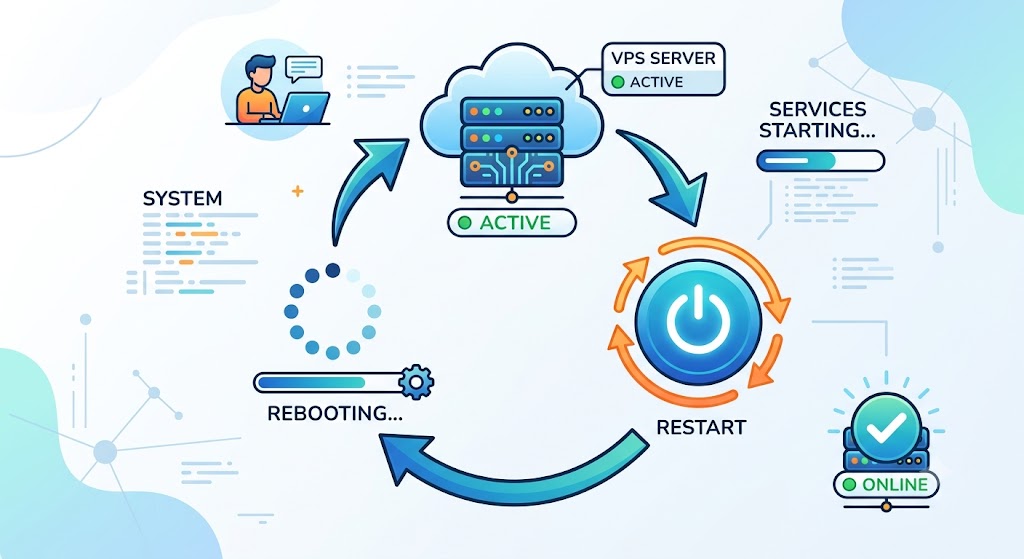
Điểm mấu chốt cho VPS chạy ổn định 24/7 không bị restart ngoài ý muốn từ phía provider: giả định restart sẽ xảy ra và chuẩn bị auto-start. Khi host reboot bất ngờ, một VPS cấu hình tốt sẽ tự boot lại, tự chạy app, và bạn thậm chí không nhận ra downtime chỉ kéo dài vài phút. Đó là lý do các phần tiếp theo về auto-recovery quan trọng không kém việc phòng ngừa.
| Nguyên nhân restart | Bạn kiểm soát được? | Biện pháp chính |
|---|---|---|
| OOM / cạn RAM | Có | Headroom RAM, restart app định kỳ, nâng gói |
| Windows Update auto-reboot | Có | Active hours, tắt auto-restart, patch thủ công |
| App crash / BSOD | Có | Vá app, cô lập process, watchdog |
| Host maintenance | Một phần | Chọn SLA cao, auto-start, snapshot |
| Mất điện datacenter | Không | Auto-start, multi-VPS dự phòng |
Nhóm 4: Cô lập lỗi ứng dụng làm treo máy
Một app lỗi có thể kéo sập cả VPS: rò rỉ handle, deadlock, driver crash gây blue screen. Nguyên tắc là đừng để một tiến trình có thể làm treo toàn hệ thống.
Trên Windows, chạy app dưới quyền hạn chế, tránh driver không rõ nguồn gốc, và cập nhật phần mềm anti-detect/automation lên bản ổn định thay vì bản beta. Nếu một tool hay gây crash, cân nhắc chạy nó trong máy ảo lồng hoặc container để cô lập. Trên Linux, dùng cgroups/systemd để giới hạn RAM và CPU mỗi service – khi service vượt ngưỡng, chỉ nó bị kill chứ không kéo sập cả máy.
Với Docker, đặt --memory và --restart=always cho mỗi container: một container crash sẽ tự bật lại mà không ảnh hưởng host hay container khác. Đây là cách cô lập lỗi hiệu quả nhất cho workload đa tiến trình.
Thiết kế tự phục hồi: watchdog và auto-start
Đây là phần quan trọng nhất mà nhiều người bỏ qua. Vì bạn không thể loại bỏ 100% restart, mục tiêu thực tế của VPS chạy ổn định 24/7 không bị restart là: khi máy reboot, mọi thứ tự chạy lại trong vài phút mà không cần bạn can thiệp.
Auto-start sau reboot:
- Windows: đưa app vào Startup folder, hoặc tốt hơn là tạo Scheduled Task trigger “At startup” (chạy được cả khi chưa đăng nhập RDP). Với dịch vụ, đăng ký như Windows Service để tự start.
- Linux: viết unit file
systemdvớiRestart=alwaysvàWantedBy=multi-user.target– service tự chạy khi boot và tự bật lại khi crash.
Watchdog cho tiến trình: chỉ auto-start khi boot là chưa đủ – app có thể chết giữa chừng mà máy vẫn chạy. Dùng công cụ giám sát tiến trình:
- PM2 (Node.js): tự khởi động lại app khi crash, có
pm2 startupđể chạy lại sau reboot. - systemd (Linux):
Restart=alwayslo cả crash lẫn reboot. - NSSM hoặc Task Scheduler (Windows): biến script/app thành service tự phục hồi.
Với RDP session tự đăng nhập, có thể cấu hình auto-logon và auto-launch anti-detect browser – nhưng cân nhắc rủi ro bảo mật vì auto-logon lưu mật khẩu. Chỉ dùng trên VPS cô lập, không lưu dữ liệu nhạy cảm.
Snapshot và backup: phao cứu sinh khi restart hỏng
Đôi khi restart không chỉ mất session mà làm hỏng cấu hình – profile browser lỗi, database corrupt do tắt đột ngột. Snapshot định kỳ cho phép quay về trạng thái tốt trong vài phút thay vì cài lại từ đầu.
Lên lịch snapshot trước mỗi lần patch lớn hoặc thay đổi cấu hình quan trọng. Nhiều nhà cung cấp gồm Dyvi Cloud hỗ trợ snapshot/backup – kiểm tra tần suất và chi phí lưu trữ. Với database, bật journaling/WAL để chống corrupt khi mất điện đột ngột, và backup dump định kỳ ra nơi khác VPS.
Nguyên tắc 3-2-1 rút gọn cho VPS cá nhân: ít nhất một bản backup nằm ngoài chính VPS đó (cloud storage, máy local). Nếu VPS chết hẳn không boot lại được, bạn vẫn dựng lại được trên máy mới.
Giám sát uptime: biết ngay khi VPS chết
Bạn không thể phản ứng với sự cố không biết đến. Giám sát bên ngoài (không chạy trên chính VPS đó) sẽ ping hoặc gọi HTTP đến VPS mỗi phút và báo bạn khi mất kết nối.
- Uptime monitor: UptimeRobot, Better Uptime, hoặc self-host Uptime Kuma trên VPS khác – báo qua email/Telegram khi VPS không phản hồi.
- Heartbeat: cho bot tự “báo sống” đến một endpoint mỗi vài phút; im lặng quá lâu là dấu hiệu app chết dù máy còn chạy.
- Resource alert: cảnh báo khi RAM > 90% hoặc disk sắp đầy – phòng bệnh trước khi treo.
Kết hợp auto-recovery và giám sát: khi VPS reboot lúc 3 giờ sáng, watchdog tự dựng lại app trong 2 phút, uptime monitor báo bạn có sự cố ngắn, và sáng ra bạn chỉ cần đọc log xác nhận thay vì cứu chữa khẩn cấp giữa đêm. Đó mới là ý nghĩa thực tế của VPS chạy ổn định 24/7 không bị restart – hoặc chính xác hơn, restart mà không gây hậu quả.
Checklist cấu hình VPS ổn định 24/7
| Hạng mục | Windows | Linux |
|---|---|---|
| Chặn auto-reboot update | GPO / Registry, active hours | Tắt Automatic-Reboot |
| Headroom RAM | Giữ 20-30% trống | Giữ 20-30% + swap SSD |
| Auto-start app | Task Scheduler at startup | systemd WantedBy=multi-user |
| Watchdog crash | NSSM / Service | Restart=always / PM2 |
| Restart app định kỳ | Task Scheduler hàng ngày | systemd timer / cron |
| Giám sát uptime | UptimeRobot / Kuma | UptimeRobot / Kuma |
| Snapshot | Panel nhà cung cấp | Panel nhà cung cấp |
Framework 6 bước giữ VPS chạy liên tục
- Đọc log gốc: xác định VPS đang restart vì nhóm nào (Event Viewer / journalctl) trước khi sửa.
- Chặn auto-reboot: cấu hình Windows Update / unattended-upgrades không tự khởi động lại.
- Đảm bảo headroom: giữ RAM/disk dưới ngưỡng nguy hiểm; restart app rò rỉ định kỳ.
- Thiết lập auto-start: app tự chạy lại sau reboot bằng service/Task Scheduler/systemd.
- Thêm watchdog: tiến trình tự bật lại khi crash, không chờ bạn can thiệp.
- Giám sát + snapshot: uptime monitor báo sự cố; snapshot để quay lui nhanh.
Ghi lại toàn bộ cấu hình vào runbook – khi dựng VPS mới hoặc scale team, áp dụng lại trong vài phút thay vì cấu hình thủ công từng máy.
Dyvi Cloud và lựa chọn VPS cho workload 24/7
Dyvi Cloud cung cấp VPS tại Việt Nam và Singapore với uptime phù hợp cho MMO, automation và trading cần chạy liên tục. Khi chọn gói cho mục tiêu VPS chạy ổn định 24/7 không bị restart, ưu tiên vài yếu tố sau:
- SSD/NVMe: disk nhanh giúp swap và boot lại nhanh khi có sự cố.
- RAM đủ headroom: chọn gói có dư 20-30% so với tải đỉnh để tránh OOM.
- Hỗ trợ snapshot: để rollback nhanh khi patch hoặc cấu hình hỏng.
- Region gần: latency RDP thấp giúp bạn xử lý sự cố tay nhanh hơn.
Với farm lớn, chia workload ra nhiều VPS nhỏ thay vì một máy khổng lồ: khi một máy reboot, các máy khác vẫn chạy, blast radius nhỏ hơn. Đây cũng là cách nhiều team MMO và trader vận hành để đảm bảo không bao giờ mất toàn bộ hệ thống cùng lúc.
Sai lầm phổ biến khiến VPS hay restart
- Để nguyên Windows Update mặc định rồi ngạc nhiên khi máy reboot lúc rạng sáng.
- Chạy sát ngưỡng RAM – chỉ cần một tab nặng là OOM và treo cứng.
- Không cấu hình auto-start – reboot xong app im lặng, downtime kéo dài hàng giờ.
- Chỉ auto-start khi boot mà không có watchdog – app crash giữa chừng không được cứu.
- Không giám sát bên ngoài – phát hiện VPS chết khi khách hàng phàn nàn.
- Đổ lỗi nhà cung cấp mà không đọc log – sửa sai nguyên nhân, tốn thời gian.
Câu hỏi thường gặp
VPS có thể chạy hoàn toàn không bao giờ restart không?
Không thực tế. Host maintenance, mất điện, patch bảo mật luôn có khả năng gây reboot. Mục tiêu đúng là giảm restart ngoài ý muốn và thiết kế để máy tự phục hồi trong vài phút khi restart xảy ra.
Vì sao VPS Windows của tôi cứ tự restart lúc nửa đêm?
Gần như chắc chắn là Windows Update tự cài patch rồi reboot. Kiểm tra Event Viewer Event ID 1074. Cấu hình active hours và tắt auto-restart để kiểm soát thời điểm.
Làm sao để app tự chạy lại sau khi VPS reboot?
Windows: tạo Scheduled Task trigger “At startup” hoặc đăng ký Windows Service. Linux: viết systemd unit với WantedBy=multi-user.target. Node.js: dùng pm2 startup.
Nên restart app định kỳ hay để chạy liên tục?
Nếu app rò rỉ bộ nhớ (nhiều bot và browser tự động có), restart định kỳ mỗi 6-12 giờ giúp giải phóng RAM và ổn định hơn. App viết tốt không leak thì để chạy liên tục.
Swap có giúp VPS ổn định hơn không?
Swap là đệm tạm giúp OS có thêm thời gian trước khi OOM, nhưng chậm. Nó giảm nguy cơ treo đột ngột nhưng không thay được RAM thật – nếu phải dùng swap thường xuyên, hãy nâng RAM.
Làm sao biết VPS vừa restart mà không cần ngồi canh?
Dùng uptime monitor bên ngoài (UptimeRobot, Uptime Kuma) ping VPS mỗi phút và báo qua Telegram/email. Kết hợp heartbeat từ bot để biết cả khi app chết dù máy còn sống.
Kết luận
Câu trả lời cho làm sao để VPS chạy ổn định 24/7 không bị restart nằm ở hai vế song song: phòng ngừa và phục hồi. Phòng ngừa là chặn auto-reboot của Windows Update, giữ headroom RAM tránh OOM, cô lập app dễ crash, và chọn nhà cung cấp uptime tốt. Phục hồi là cấu hình auto-start, watchdog tự bật lại app, snapshot để rollback, và giám sát bên ngoài để biết ngay khi có sự cố.
Đọc thêm liên quan
Dyvi.Cloud – Proxy và VPS ổn định cho vận hành liên tục.
 Website: http://dyvi.cloud/
  Hotline: 0398195859
  Telegram: @du0ngnguyen