
 Proxy Việt Nam
 United Kingdom
 Singapore
 Oregon
 Italia
  France
 Canada
 Portugal
 Spain
Spain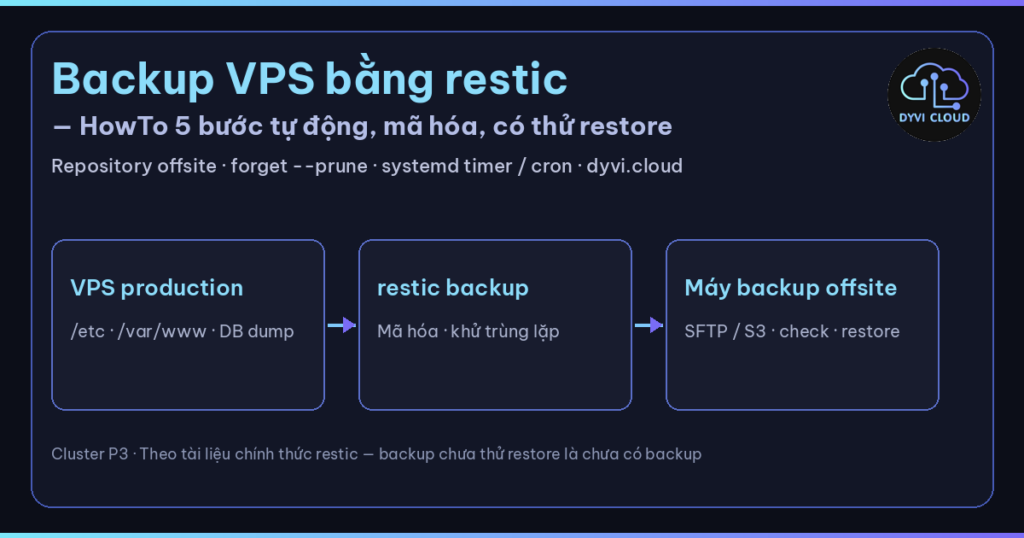
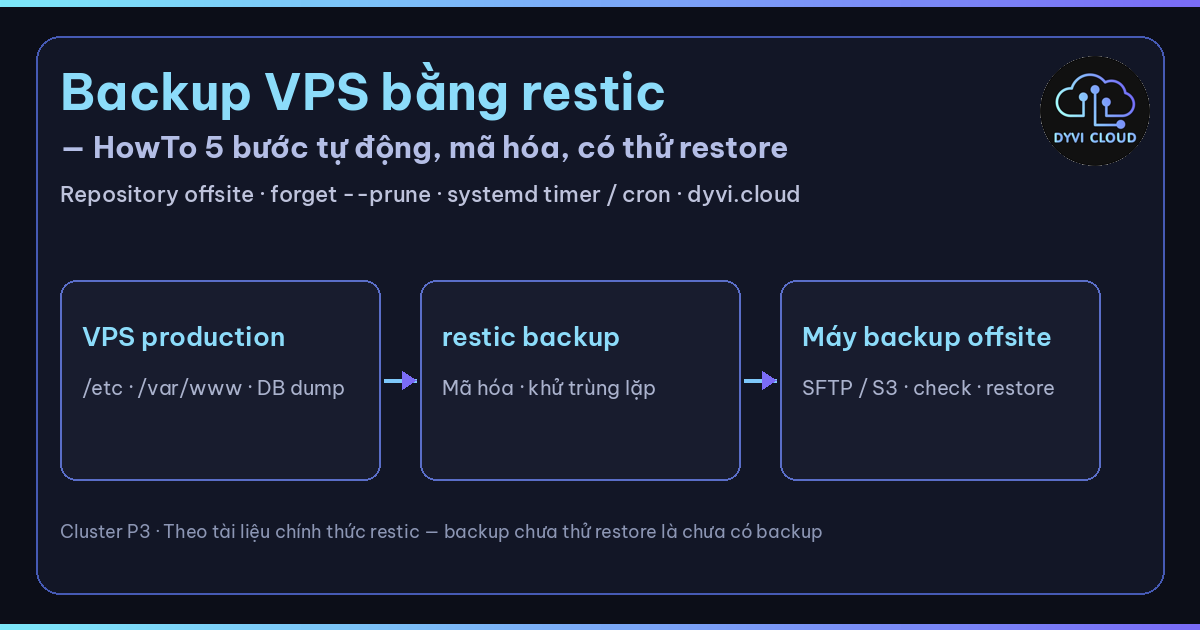
Backup VPS bằng restic là cách sao lưu VPS Linux ra một kho lưu trữ bên ngoài dưới dạng snapshot được mã hóa, khử trùng lặp và khôi phục được theo từng thời điểm. Bài HowTo cluster P3 này đi qua 5 bước: tạo repository, backup file và database, giữ bản bằng forget --prune, tự động bằng systemd timer hoặc cron, rồi check và thử restore.
Trả lời ngắn: Để backup VPS bằng restic tự động, anh cài restic, tạo repository mã hóa trên một máy khác qua SFTP hoặc S3, viết script backup thư mục và dump database, thêm forget --prune để giữ số bản hợp lý, gắn script vào systemd timer hoặc cron, rồi chạy restic check và thử restore định kỳ.
Backup VPS bằng restic — HowTo 5 bước tự động: repository mã hóa, giữ bản theo lịch, kiểm tra restore và bắt đầu với Dyvi.Cloud
Câu mình nghe nhiều nhất sau mỗi sự cố VPS là “bên mình còn bản sao không anh?”. Xóa nhầm thư mục upload, deploy lỗi ghi đè config, database hỏng sau lần nâng cấp: tình huống khác nhau nhưng lời giải giống nhau.
Phải có bản sao nằm ở máy khác, có nhiều thời điểm để chọn và đã từng được thử khôi phục. Vì thế mình chọn backup VPS bằng restic làm lớp sao lưu mặc định cho VPS Linux.
Phần chiến lược như quy tắc 3-2-1, RPO/RTO và lịch backup theo loại VPS đã có ở bài cách backup dữ liệu VPS tự động. Bài này là phần thực hành: lệnh cụ thể để backup VPS bằng restic, lấy theo tài liệu chính thức của restic, chạy được trên Ubuntu hoặc Debian.
Backup VPS bằng restic là gì?
Backup VPS bằng restic nghĩa là dùng restic, chương trình sao lưu mã nguồn mở viết bằng Go, để chụp dữ liệu VPS thành các snapshot lưu trong một “repository”. Theo Wikipedia – Restic, restic hỗ trợ mã hóa phía máy khách, khử trùng lặp dữ liệu, snapshot tăng dần, và cho phép khôi phục cả bản hoặc từng file.
Trang chủ restic.net mô tả restic là một file thực thi duy nhất, chạy không cần dựng server hay cấu hình phức tạp, và chỉ truyền phần dữ liệu thực sự thay đổi. Tài liệu thiết kế trong restic References ghi mọi file trong repository được mã hóa bằng AES-256 chế độ CTR, toàn vẹn được bảo vệ bằng mã xác thực Poly1305-AES.
restic khác gì rsync khi sao lưu VPS?
rsync là công cụ truyền và đồng bộ file giữa các máy, so sánh theo thời gian sửa đổi và kích thước file (Wikipedia – Rsync). Đồng bộ là điểm mạnh nhưng cũng là rủi ro: file bị hỏng hoặc bị ghi đè ở nguồn sẽ được chép sang đích ở lần chạy sau, trừ khi anh tự xoay vòng nhiều bản.
Khi backup VPS bằng restic, mỗi lần chạy tạo một snapshot mới; restic giữ từng snapshot theo thời điểm, mã hóa sẵn và khử trùng lặp. Khử trùng lặp là kỹ thuật loại bỏ các bản sao lặp lại của cùng dữ liệu (Wikipedia – Data deduplication), nên giữ nhiều snapshot của dữ liệu ít thay đổi thường không tốn dung lượng theo cấp số nhân.
Lưu ý: restic không tự lập lịch
Wikipedia ghi rõ giới hạn: restic chủ yếu là công cụ dòng lệnh, không có bộ lập lịch tích hợp, không có bảng quản lý trung tâm và không có chức năng khôi phục nguyên máy (bare-metal). Vì vậy phần “tự động” khi backup VPS bằng restic phải dựa vào systemd timer hoặc cron, còn khôi phục cả hệ điều hành thì dùng snapshot của nhà cung cấp làm lớp bổ trợ.
Chuẩn bị gì trước khi backup VPS bằng restic?
Mình luôn chốt đủ 5 thứ dưới đây trước lần backup VPS bằng restic đầu tiên. Thiếu một thứ là script vẫn chạy, nhưng lúc cần khôi phục mới thấy hỏng.
- Nơi lưu offsite: Một máy khác ngoài VPS đang chạy, ví dụ VPS thứ hai ở vùng khác, NAS hoặc object storage tương thích S3. Quy tắc 3-2-1 trên Wikipedia – Backup: ít nhất 3 bản dữ liệu, trên 2 loại lưu trữ, 1 bản ở xa.
- SSH key không hỏi mật khẩu: Tài liệu restic về SFTP nhấn mạnh đăng nhập không mật khẩu là bắt buộc, vì backup tự động không chạy được nếu server hỏi thông tin đăng nhập.
- File mật khẩu repository: restic cần mật khẩu để mở repository. Mất mật khẩu là mất dữ liệu vĩnh viễn, nên lưu thêm một bản ở nơi an toàn ngoài VPS.
- Danh sách dữ liệu: Thư mục cấu hình như /etc, thư mục web hoặc app, và database. Loại trừ cache, log tạm có thể tạo lại.
- Quyền đọc đủ: Chạy bằng user đọc được mọi file cần backup; file không đọc được sẽ khiến snapshot thiếu.
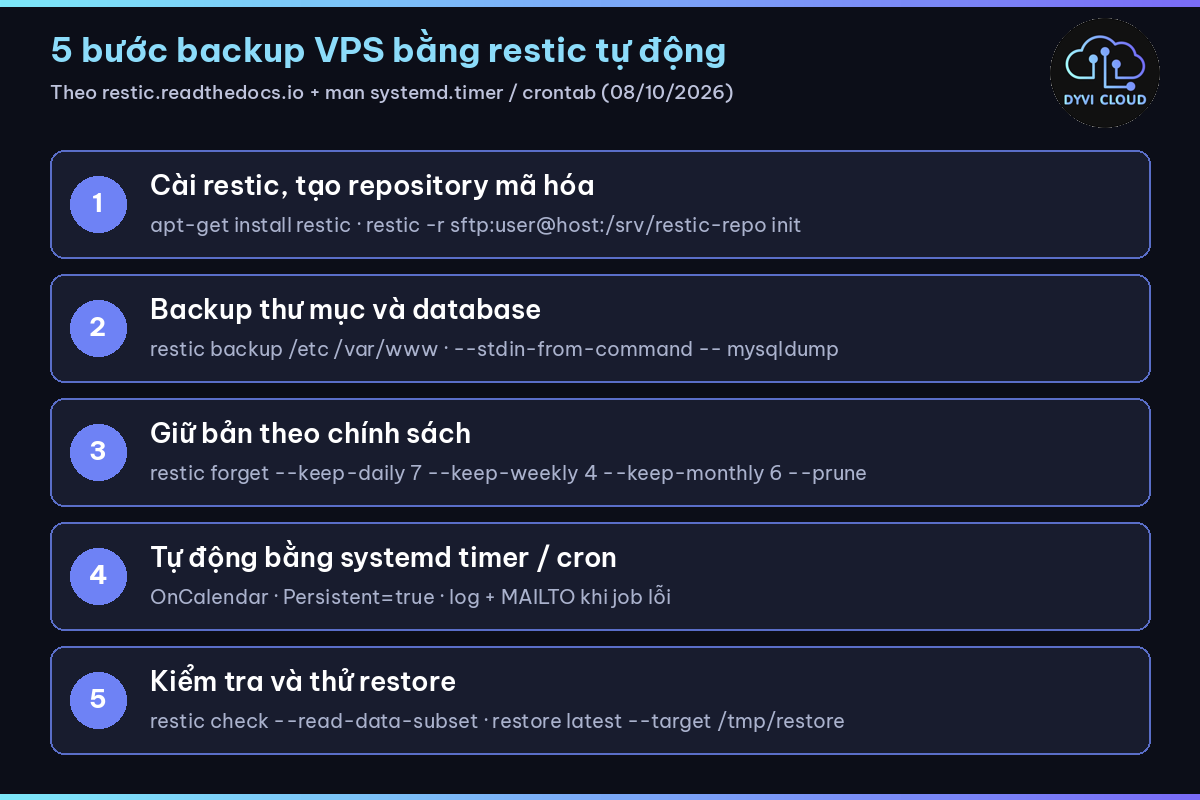
Quy trình 5 bước backup VPS bằng restic tự động
Đây là khung backup VPS bằng restic mình dùng cho VPS Linux chạy web, bot hoặc n8n. Toàn bộ lệnh lấy từ tài liệu restic; tên máy, đường dẫn và database là ví dụ, anh thay bằng thông tin thật của mình:
- Cài restic và tạo repository mã hóa trên máy offsite qua SFTP.
- Backup thư mục và database, đọc exit code để biết snapshot có đủ không.
- Giữ bản theo chính sách bằng forget
--prune. - Tự động hóa bằng systemd timer hoặc cron, có log.
- Kiểm tra repository và thử restore định kỳ.
Bước 1: Cài restic và tạo repository
Trên Debian và Ubuntu, trang cài đặt restic hướng dẫn cài gói restic từ kho chính thức bằng apt-get. Nếu gói của bản phân phối cũ, có thể dùng bản binary chính thức. Sau đó tạo SSH key, chép sang máy backup, sinh file mật khẩu và khởi tạo repository:
apt-get install restic
ssh-keygen -t ed25519
ssh-copy-id backup@IP-MAY-BACKUP
openssl rand -base64 32 > /root/.restic-pass
chmod 600 /root/.restic-pass
restic -r sftp:backup@IP-MAY-BACKUP:/srv/restic-repo --password-file /root/.restic-pass init
Khi ssh-keygen hỏi passphrase, để trống để việc backup VPS bằng restic chạy không cần người gõ. Tài liệu restic cũng gợi ý thêm ServerAliveInterval 60 và ServerAliveCountMax 240 vào file .ssh/config, vì server SFTP có thể đóng kết nối khi restic đang quét lượng lớn dữ liệu không đổi.
Bước 2: Backup thư mục và database
Đặt vị trí repository và file mật khẩu bằng biến môi trường RESTIC_REPOSITORY và RESTIC_PASSWORD_FILE, đúng cách tài liệu khuyên cho backup tự động. Database là phần quan trọng nhất khi backup VPS bằng restic: dùng --stdin-from-command để restic lưu thẳng output của lệnh dump:
export RESTIC_REPOSITORY="sftp:backup@IP-MAY-BACKUP:/srv/restic-repo"
export RESTIC_PASSWORD_FILE="/root/.restic-pass"
restic backup /etc /var/www --exclude-caches --tag files
restic backup --tag db --stdin-filename appdb.sql --stdin-from-command -- mysqldump appdb
restic snapshots
Theo tài liệu backup của restic, nếu lệnh dump trả exit code khác 0, restic hủy lần backup, trả mã 1 và không tạo snapshot. Ngược lại, kiểu pipe mysqldump | restic backup --stdin bị tài liệu cảnh báo vì có thể tạo bản backup rỗng khi mysqldump lỗi kết nối.
Exit code của restic backup: 0 là thành công, 1 là lỗi nghiêm trọng và không có snapshot, 3 là có file không đọc được nên snapshot thiếu những file đó. Muốn xem trước sẽ backup gì mà không ghi vào repository, thêm --dry-run. Với PostgreSQL, pg_dump tạo bản xuất nhất quán ngay cả khi database đang được dùng.
Bước 3: Giữ bản theo lịch bằng forget --prune
Theo tài liệu xóa snapshot, xóa bản cũ cần hai lệnh: forget bỏ snapshot, prune dọn dữ liệu chỉ snapshot đã bỏ còn dùng. Tùy chọn --prune gộp hai bước. Ví dụ dưới đây giữ 7 bản ngày, 4 bản tuần, 6 bản tháng; con số là gợi ý, anh chỉnh theo RPO:
restic forget --keep-daily 7 --keep-weekly 4 --keep-monthly 6 --dry-run
restic forget --keep-daily 7 --keep-weekly 4 --keep-monthly 6 --prune
Chạy bản --dry-run trước để xem bản nào bị bỏ. Tài liệu lưu ý prune có thể tốn thời gian và khóa repository trong lúc chạy, khi đó backup không hoàn tất được. Vì vậy mình đặt prune ngay sau backup, ngoài giờ cao điểm, thay vì chạy song song.
Bước 4: Tự động hóa bằng systemd timer hoặc cron
Gom lệnh ở bước 2 và 3 vào file /usr/local/bin/restic-backup.sh, thêm dòng set -euo pipefail ở đầu để script dừng ngay khi có lệnh lỗi, rồi chmod 700. Sau đó tạo cặp unit systemd:
# /etc/systemd/system/restic-backup.service
[Unit]
Description=restic backup
[Service]
Type=oneshot
ExecStart=/usr/local/bin/restic-backup.sh

# /etc/systemd/system/restic-backup.timer
[Timer]
OnCalendar=*-*-* 02:30:00
Persistent=true
RandomizedDelaySec=15min
[Install]
WantedBy=timers.target

systemctl daemon-reload
systemctl enable --now restic-backup.timer
systemctl list-timers
Theo man page systemd.timer, Persistent=true lưu thời điểm chạy gần nhất; nếu máy tắt đúng giờ hẹn, timer sẽ chạy bù ngay khi bật lại, nên lịch backup VPS bằng restic không bị bỏ lỡ. Xem log bằng journalctl -u restic-backup.service.
Nếu quen cron, một dòng trong crontab là đủ: 30 2 * * * /usr/local/bin/restic-backup.sh >> /var/log/restic-backup.log 2>&1. Man page crontab(5) mô tả biến MAILTO: khi đặt địa chỉ, cron gửi mail output của lệnh, hữu ích để biết job lỗi.
Bước 5: Kiểm tra repository và thử restore
Một lịch backup VPS bằng restic chưa thử khôi phục thì chưa chắc dùng được. Tài liệu restic khuyên chạy check định kỳ; mặc định check xác minh cấu trúc, thêm --read-data-subset để đọc thật một phần dữ liệu. Restore bung snapshot ra thư mục riêng, còn dump đẩy thẳng file SQL vào database:
restic check
restic check --read-data-subset=10%
restic restore latest --target /tmp/restore
restic dump latest appdb.sql | mysql appdb_test
Mình restore vào một database test, không bao giờ vào database production. Mỗi tháng làm một lần, ghi lại thời gian khôi phục thực tế; con số đó chính là RTO của anh, không phải con số ước đoán.
Backup VPS bằng restic trên Dyvi.Cloud cần biết gì?
Nói thẳng phần nhà cung cấp làm và phần anh phải tự làm. Tại thời điểm viết (08/10/2026), trang chủ dyvi.cloud ghi Cloud VPS “hỗ trợ công cụ snapshot giúp bảo vệ dữ liệu trong các tình huống khẩn cấp”. Mình không thấy trang công khai nào mô tả lịch snapshot tự động theo gói, nên đừng mặc định là có.
Điều khoản sử dụng dịch vụ ghi Dyvi sao lưu dữ liệu hàng tuần, nhưng chỉ phục vụ mục đích quản lý; bản sao lưu có thể được gửi khi khách yêu cầu, Dyvi không chịu trách nhiệm về sự cố của dữ liệu này và khuyến cáo khách tự sao lưu thường xuyên. Nghĩa là lớp backup ứng dụng là việc của anh, và backup VPS bằng restic hợp đúng lớp đó.
Cách mình dựng backup VPS bằng restic trên hạ tầng Dyvi, chỉ dùng thông tin đang niêm yết công khai:
- Máy chạy và máy backup tách vùng: VPS production ở Cloud Server Việt Nam, repository restic đặt trên một Cloud Server khác ở Cloud Server US hoặc Cloud Server EU.
- Dựng máy test restore nhanh: Trang chủ ghi kích hoạt tự động trong vòng 5 phút, đủ tiện để mở máy thử khôi phục. Cân nhắc thời hạn thuê qua bài nên thuê VPS theo giờ hay theo tháng.
- Snapshot trước thao tác rủi ro: Gọi hotline 0398.195.859 hoặc vào trang liên hệ để hỏi cách dùng công cụ snapshot với gói của anh.
- Đồng bộ nhiều VPS: Nếu chạy cụm máy, đọc thêm cách đồng bộ dữ liệu giữa nhiều VPS; đồng bộ không thay cho backup có phiên bản.
Với VPS chạy automation, mình backup thêm thư mục dữ liệu của n8n hoặc bot. Hạ tầng tham khảo: VPS proxy n8n và hướng dẫn cài n8n trên VPS.
Sai lầm phổ biến khi backup VPS bằng restic
Năm lỗi dưới đây khiến việc backup VPS bằng restic trông có vẻ ổn nhưng không cứu được dữ liệu:
- Đặt repository ngay trên ổ VPS: Hỏng disk hoặc mất máy là mất luôn bản sao. Repository phải nằm ở máy khác.
- Chỉ có một bản mật khẩu: File mật khẩu nằm trên VPS đã hỏng thì repository offsite cũng không mở được.
- Pipe mysqldump vào
--stdin: Lỗi dump bị che, có thể sinh snapshot rỗng. Dùng--stdin-from-command. - forget mà quên prune: Snapshot biến mất khỏi danh sách nhưng dung lượng chưa được giải phóng.
- Không đọc log và không thử restore: Timer chết sau khi đổi cấu hình là chuyện thường. Xem thêm VPS có cần bảo trì thường xuyên không.
Song song, khóa chặt máy chứa repository theo hướng dẫn bảo mật VPS: ai vào được máy backup với quyền xóa thì cũng xóa được toàn bộ bản sao, và mọi công sức backup VPS bằng restic mất trắng.
Câu hỏi thường gặp về backup VPS bằng restic
Backup VPS bằng restic có mất phí không?
restic miễn phí và mã nguồn mở hoàn toàn theo restic.net. Chi phí thật nằm ở chỗ lưu repository: một VPS thứ hai, NAS hoặc object storage. Hãy tính dung lượng theo dữ liệu thực tế cộng số bản anh giữ ở bước forget.
restic có backup được VPS Windows không?
Có. Wikipedia liệt kê restic chạy trên Linux, macOS, Windows và một số hệ BSD. Trên Windows, tài liệu restic có tùy chọn --use-fs-snapshot dùng Volume Shadow Copy để backup cả file đang bị tiến trình khác khóa. Phân vân hệ điều hành thì đọc VPS Windows và VPS Linux.
Nên backup VPS bao lâu một lần?
Tần suất backup VPS bằng restic phụ thuộc mức dữ liệu anh chấp nhận mất (RPO). Web ít thay đổi thường chạy mỗi đêm; hệ có đơn hàng liên tục cần dump database dày hơn. Cách đặt RPO/RTO chi tiết nằm trong bài backup dữ liệu VPS tự động.
restic có thay được snapshot của nhà cung cấp không?
Không thay hoàn toàn. restic không có chức năng khôi phục nguyên máy, nên dựng lại hệ điều hành vẫn cần snapshot hoặc cài mới. Ngược lại, snapshot không thay bản sao offsite có nhiều phiên bản. Dùng cả hai lớp là an toàn nhất.
Dyvi.Cloud có backup VPS tự động cho khách không?
Điều khoản ghi Dyvi sao lưu hàng tuần cho mục đích quản lý và khuyến cáo khách tự sao lưu; trang chủ ghi Cloud VPS có hỗ trợ công cụ snapshot. Lịch và phạm vi theo từng gói thì anh gọi hotline 0398.195.859 để xác nhận, còn lớp ứng dụng nên tự backup VPS bằng restic.
Bắt đầu backup VPS bằng restic với Dyvi.Cloud
Tóm lại: backup VPS bằng restic gồm 5 bước. Tạo repository mã hóa ở máy khác, backup thư mục và database bằng --stdin-from-command, giữ bản bằng forget --prune, tự động bằng systemd timer hoặc cron, rồi check và thử restore mỗi tháng. Snapshot của nhà cung cấp là lớp bổ trợ, không phải lớp duy nhất.
Mở máy production tại Cloud Server Việt Nam, đặt máy backup ở vùng khác, hoặc vào trang chủ dyvi.cloud. Cần hỏi về snapshot và cấu hình máy backup trước khi backup VPS bằng restic, gọi hotline/Zalo 0398.195.859.
Đọc tiếp theo nhu cầu: hub thuê VPS · chiến lược backup dữ liệu VPS tự động · hiệu năng disk tối ưu IO disk · hạ tầng VPS proxy MMO · lý do cùng nhà vì sao chọn Dyvi Cloud. Thương hiệu: Dyvi Cloud là gì.
Dyvi.Cloud – Proxy và VPS ổn định cho vận hành liên tục.
 Website: http://dyvi.cloud/
  Hotline: 0398195859
  Telegram: @du0ngnguyen