
 Proxy Việt Nam
 United Kingdom
 Singapore
 Oregon
 Italia
  France
 Canada
 Portugal
 Spain
Spain
Muốn dùng VPS Ubuntu như một máy tính có giao diện để tải Chrome hay chạy tool GUI, bạn cần cài desktop XFCE kèm RDP rồi kết nối từ Windows qua Remote Desktop. Toàn bộ quy trình cài đặt giao diện Ubuntu thực hiện qua Termius trên điện thoại hoặc máy tính – chỉ vài lệnh, hoàn thành trong 15–20 phút trên VPS Dyvi.Cloud từ 2GB RAM trở lên.
Cài đặt giao diện Ubuntu trên VPS – Hướng dẫn qua Termius tại Dyvi.Cloud
Mình hay nhận ticket kiểu: “Anh ơi em cần mở Chrome trên VPS Ubuntu để chạy tool, SSH không được”. Câu trả lời gần như luôn là: bạn cần biến VPS thành “máy tính có giao diện” – cài XFCE desktop + RDP, rồi vào bằng Remote Desktop giống Windows. Cài đặt giao diện Ubuntu qua Termius không khó, nhưng quên mở port 3389 hoặc thiếu bước adduser xrdp ssl-cert thì RDP sẽ không kết nối được dù cài xong desktop.
Bài này gom lại quy trình mình đang hướng dẫn khách Dyvi.Cloud: SSH bằng Termius, chạy từng lệnh cài XFCE + xrdp, mở firewall, kết nối Remote Desktop và tải Chrome – kèm lưu ý RAM/bảo mật mà 9/10 người mới bỏ qua.
Cài đặt giao diện Ubuntu trên VPS là gì?
Đây là quá trình cài desktop environment (môi trường giao diện đồ họa) lên Ubuntu Server đang chạy trên VPS. Ubuntu Server mặc định chỉ có CLI – không có cửa sổ, icon hay trình duyệt. Sau khi cài XFCE, GNOME hoặc KDE kèm display server (Xorg) và công cụ remote (VNC/RDP), bạn có thể đăng nhập vào màn hình Ubuntu từ máy cá nhân qua VNC Viewer hoặc Remote Desktop.
Trên VPS cloud như Dyvi.Cloud, desktop không hiển thị trực tiếp trên màn hình vật lý – mọi thứ chạy headless và bạn truy cập qua mạng. Đó là lý do bước cài VNC/RDP quan trọng ngang với bước cài desktop.
Cần phân biệt rõ: Ubuntu Desktop (image có sẵn GUI) và Ubuntu Server (không GUI, cài thêm). Hầu hết VPS cloud – kể cả Dyvi.Cloud – dùng Ubuntu Server vì nhẹ hơn, ít tốn RAM và phù hợp chạy web/app. Khi cần GUI, bạn cài desktop environment lên Server thay vì reinstall sang image Desktop – giữ nguyên dữ liệu và cấu hình hiện có.
Khi nào nên cài giao diện Ubuntu trên VPS Dyvi.Cloud?
Không phải mọi VPS đều cần GUI. Trong thực tế vận hành, mình chỉ khuyên cài khi rơi vào một trong các trường hợp sau:
- Chạy phần mềm bắt buộc có giao diện: Anti-detect browser (AdsPower, Multilogin bản Linux), tool MMO, phần mềm design hoặc automation không có CLI.
- Học và thử nghiệm Linux desktop: Muốn làm quen Ubuntu desktop mà không cài trên máy cá nhân.
- Quản lý VPS bằng GUI thay vì SSH: Một số người mới chuyển từ Windows Server sang Ubuntu, cần giao diện quen thuộc trong giai đoạn đầu.
- Chạy ứng dụng có GUI nhẹ: File manager, text editor GUI, browser để test website từ phía server.
Ngược lại, nếu VPS chỉ chạy web server (Nginx, PHP, MySQL), Docker, hoặc deploy code qua CI/CD – không nên cài GUI. Desktop environment tiêu tốn 300MB–1.5GB RAM và tăng attack surface. Với workload web thuần, SSH + panel (aaPanel, HestiaCP) hiệu quả hơn nhiều – xem thêm loại website nên dùng VPS.
Nên chọn XFCE, GNOME hay KDE cho VPS Ubuntu?
Lựa chọn desktop quyết định VPS có “sống nổi” hay không sau khi cài GUI. Bảng so sánh nhanh từ kinh nghiệm vận hành:
- XFCE – khuyến nghị cho VPS: Nhẹ nhất trong ba lựa chọn phổ biến, idle khoảng 300–500MB RAM. Giao diện đủ dùng, ổn định, tương thích tốt với xrdp (RDP). Đây là lựa chọn mặc định mình dùng cho VPS từ 2GB RAM trở lên.
- GNOME – mặc định Ubuntu Desktop: Đẹp, hiện đại, nhưng nặng – idle 800MB–1.2GB RAM. Chỉ nên dùng khi VPS có ít nhất 4GB RAM và bạn thực sự cần GNOME.
- KDE Plasma – cân bằng giữa đẹp và tài nguyên: Idle khoảng 600–900MB RAM, giao diện phong phú hơn XFCE. Phù hợp VPS 4GB+ nếu muốn trải nghiệm desktop đầy đủ hơn XFCE.
- LXDE/LXQt – siêu nhẹ: Dưới 300MB RAM idle, nhưng ít tính năng. Chỉ dùng khi VPS 1GB RAM và chấp nhận giao diện tối giản.
Tóm lại: VPS 2GB RAM → XFCE. VPS 4GB+ và cần desktop đẹp → KDE hoặc GNOME. VPS 1GB → cân nhắc lại có thực sự cần GUI không, hoặc dùng LXQt.
Một mẹo mình hay dùng: sau khi cài XFCE, tắt các hiệu ứng desktop (compositor) nếu VNC bị giật. Trong XFCE: Settings → Window Manager Tweaks → Compositor → bỏ tick “Enable display compositing”. Giảm lag đáng kể trên VPS cấu hình thấp.
Cài đặt giao diện Ubuntu trên VPS gồm mấy bước?
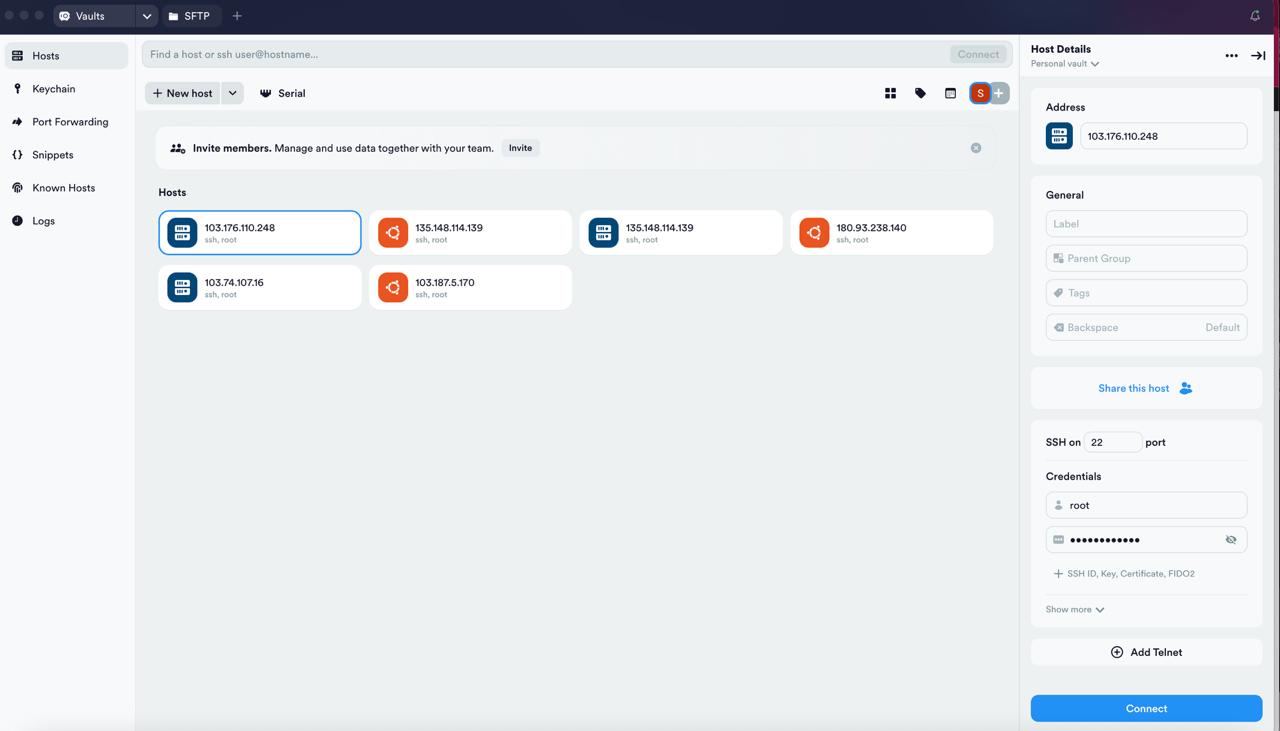
Bước 1: Trước hết, hãy mở Termius + đăng nhập vào VPS:
Bước 2: Khi màn hình Termius hiển thị như dưới đây (bên phải), hãy cop 6 dòng lệnh của Dyvi.Cloud và đợi hệ thống cập nhập trong vài giây:
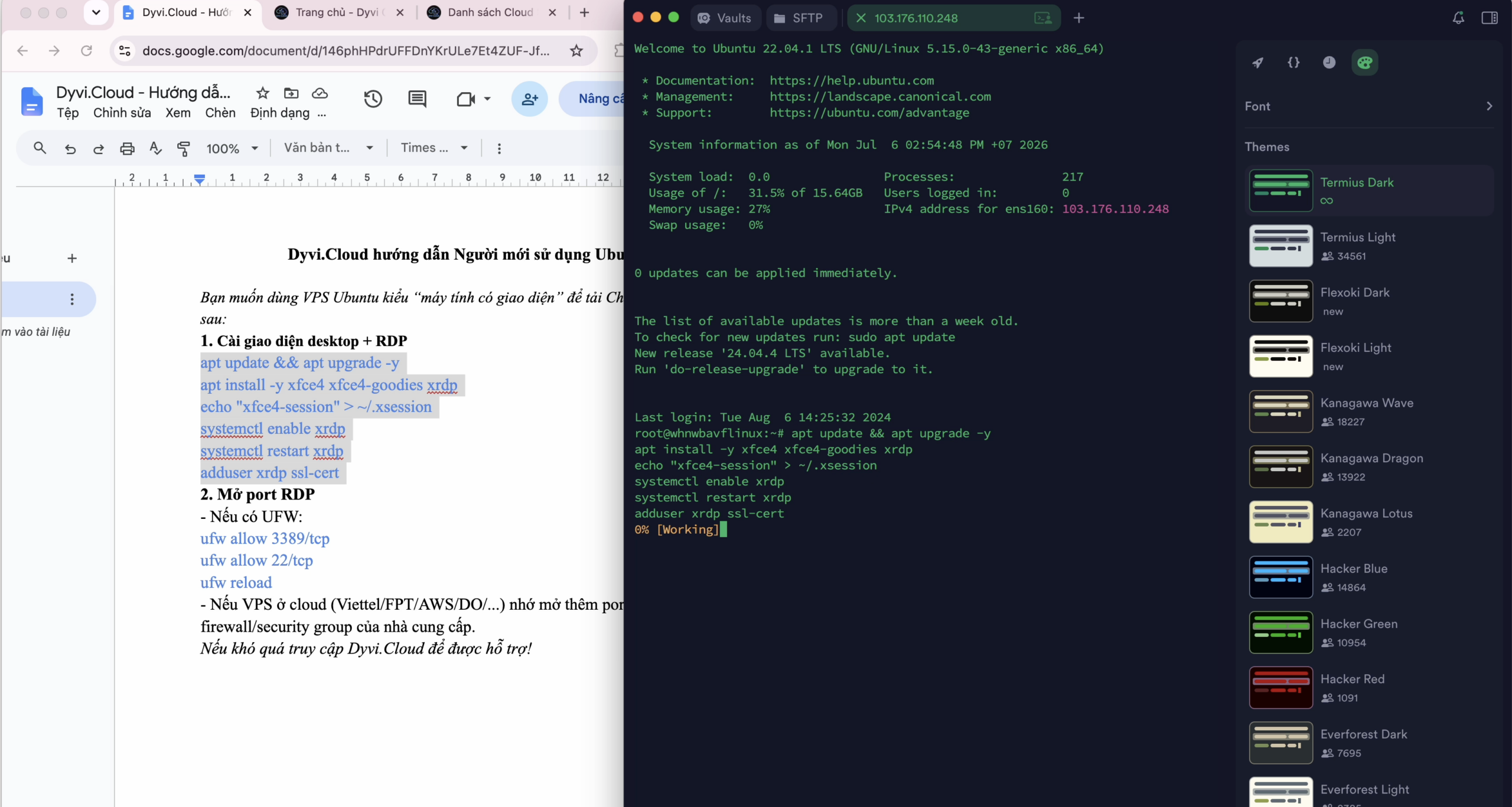
Bạn muốn dùng VPS Ubuntu kiểu “máy tính có giao diện” để tải Chrome thì làm như sau, câu lệnh:
1. Cài giao diện desktop + RDP
apt update && apt upgrade -y
apt install -y xfce4 xfce4-goodies xrdp
echo “xfce4-session” > ~/.xsession
systemctl enable xrdp
systemctl restart xrdp
adduser xrdp ssl-cert
- Mở port RDP
– Nếu có UFW:
ufw allow 3389/tcp
ufw allow 22/tcp
ufw reload
– Nếu VPS ở cloud (Viettel/FPT/AWS/DO/…) nhớ mở thêm port 3389 trong firewall/security group của nhà cung cấp.
Nếu khó quá truy cập Dyvi.Cloud để được hỗ trợ!
Kết nối vào giao diện Ubuntu qua VNC hoặc RDP
Có hai cách phổ biến để truy cập GUI sau khi hoàn tất cài đặt giao diện Ubuntu:
Kết nối qua VNC (khuyến nghị)
- Tải VNC Viewer (RealVNC) hoặc TigerVNC Viewer trên máy Windows/Mac.
- Nhập địa chỉ:
IP_VPS:5901(thay IP_VPS bằng IP thật của VPS Dyvi.Cloud). - Nhập mật khẩu VNC đã đặt ở bước 4.
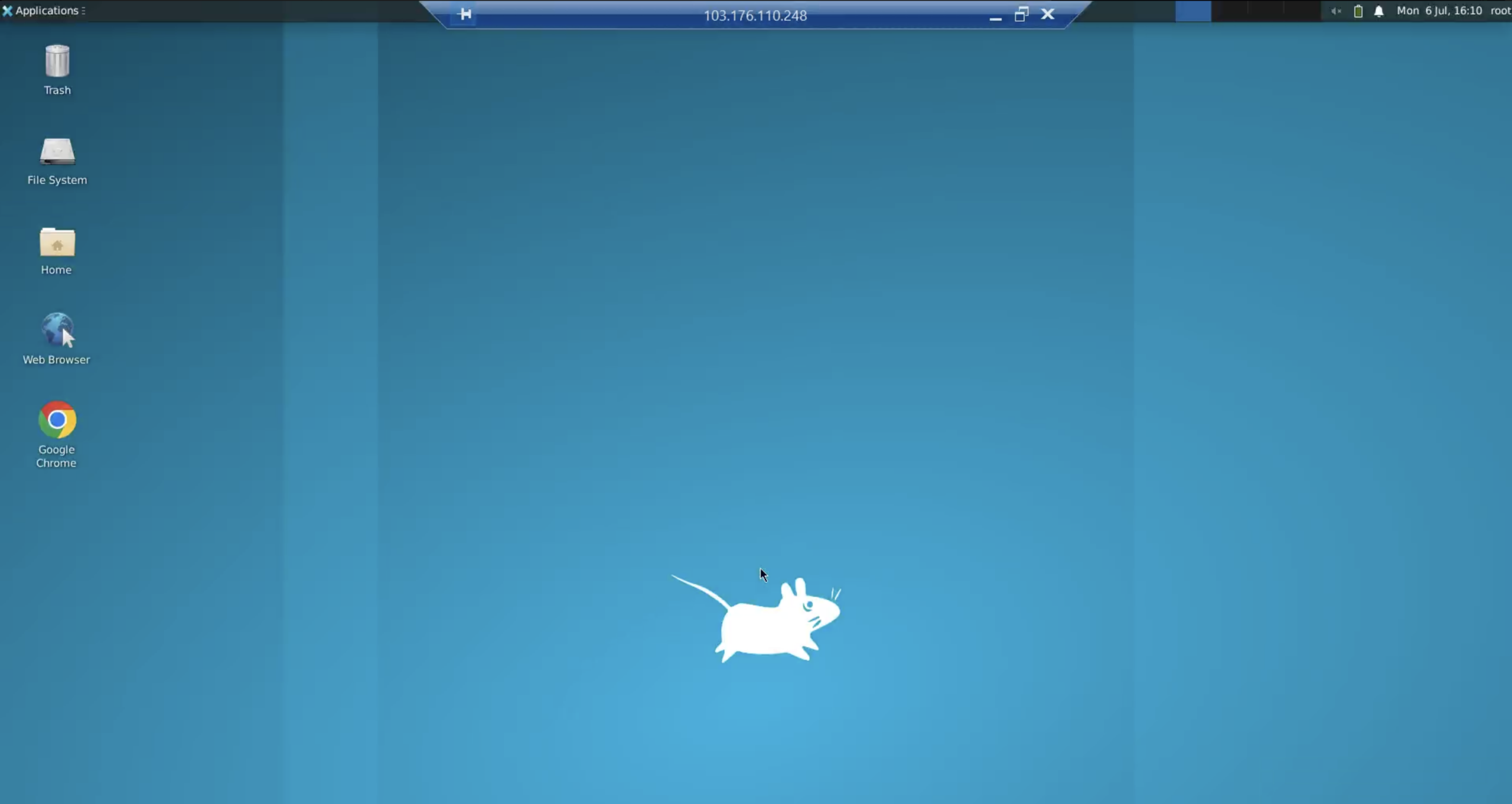
- Màn hình XFCE desktop sẽ hiện ra – bạn có thể mở terminal, browser, file manager như máy Linux bình thường.
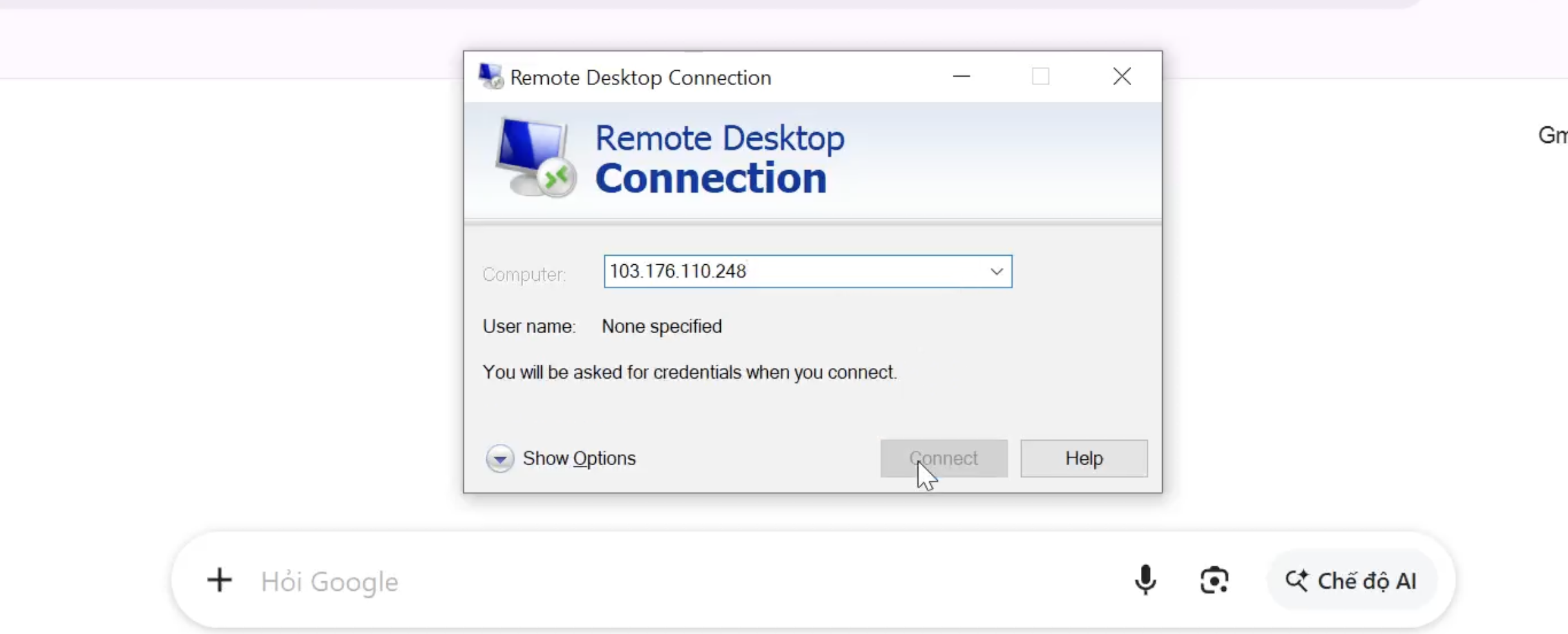
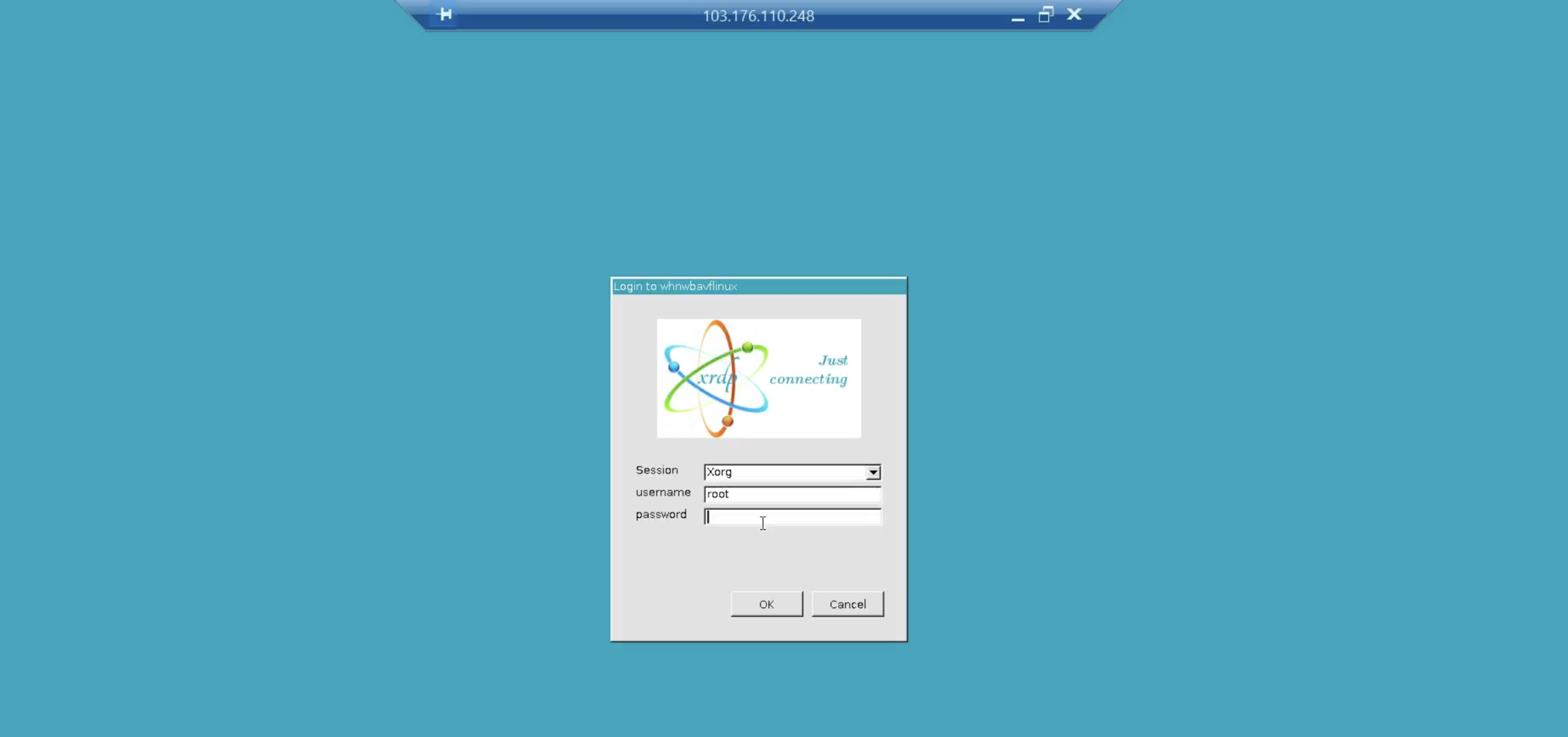
Kết nối qua RDP (tùy chọn, quen thuộc với user Windows)
Kết nối bằng Remote Desktop tới IP_VPS:3389, đăng nhập bằng user Linux của VPS. Lưu ý xrdp đôi khi xung đột session với VNC – nên chọn một trong hai, không chạy song song nếu không cần.
Lưu ý RAM, bảo mật và tối ưu sau khi cài GUI
Đây là phần mình thấy nhiều khách bỏ qua rồi phải mở ticket vì VPS lag hoặc bị scan port:
- RAM tối thiểu: XFCE + VNC + 1 browser cần ít nhất 2GB RAM. Nếu VPS đang 1GB, nâng cấp lên 2GB trước khi cài – Dyvi.Cloud hỗ trợ resize giữ nguyên dữ liệu, xem nâng cấp VPS không mất dữ liệu.
- Giới hạn truy cập VNC/RDP: Không mở port 5901/3389 ra toàn Internet nếu không cần. Tốt nhất chỉ cho phép IP cố định của bạn qua UFW:
sudo ufw allow from YOUR_IP to any port 5901. - Đặt mật khẩu VNC mạnh: Mật khẩu VNC mặc định yếu là vector tấn công phổ biến. Dùng mật khẩu dài, khác hẳn mật khẩu SSH.
- Tắt GUI khi không dùng:
vncserver -kill :1để giải phóng RAM khi không cần desktop. Khởi động lại bằngvncserver :1. - Chạy VNC như systemd service: Để VNC tự khởi động khi reboot VPS, tạo unit file systemd thay vì chạy thủ công mỗi lần.
- Theo dõi tài nguyên: Sau khi cài GUI, chạy
htopđể xem RAM và CPU thực tế. Nếu swap tăng liên tục, VPS đang thiếu RAM – cần nâng cấp hoặc chuyển sang desktop nhẹ hơn. - SSH tunnel cho VNC (bảo mật cao hơn): Thay vì mở port 5901 ra Internet, dùng SSH tunnel từ máy local:
ssh -L 5901:localhost:5901 user@IP_VPSrồi kết nối VNC vàolocalhost:5901. Không cần mở port VNC ra ngoài – an toàn hơn nhiều cho VPS production.
Câu hỏi thường gặp về cài đặt giao diện Ubuntu trên VPS
Cài giao diện Ubuntu trên VPS có làm chậm website không?
Có thể, nếu VPS thiếu RAM. Desktop environment chiếm 300MB–1.5GB RAM tùy loại. Nếu VPS vừa chạy web server vừa chạy GUI trên cùng 2GB RAM, website sẽ chậm rõ rệt. Giải pháp: tách VPS riêng cho GUI và VPS riêng cho web, hoặc nâng RAM lên 4GB+.
Ubuntu 22.04 và 24.04 cài GUI có khác nhau không?
Lệnh cài cơ bản giống nhau (apt install xfce4). Ubuntu 24.04 mặc định dùng một số package mới hơn nhưng quy trình XFCE + TigerVNC không đổi. Lưu ý Ubuntu 24.04 có thể yêu cầu thêm bước cấu hình polkit cho xrdp nếu dùng RDP.
Có thể cài Chrome/Firefox trên Ubuntu VPS sau khi có GUI không?
Có. Sau khi kết nối VNC thành công, cài browser bằng terminal trong desktop. Xem thêm tại hướng dẫn VPS hoặc Youtube của Dyvi.Cloud
Browser trên VPS GUI thường dùng để chạy tool MMO, test website, hoặc automation có giao diện.
VNC bị disconnect liên tục thì xử lý thế nào?
Thường do thiếu RAM (OOM killer tắt process), firewall chặn port, hoặc VNC session bị kill khi idle. Kiểm tra dmesg | grep -i oom xem có OOM không. Nếu có, nâng RAM hoặc giảm resolution VNC (-geometry 1280x720). Kiểm tra UFW và Security Group đã mở port 5901 chưa.
Dyvi.Cloud có hỗ trợ cài sẵn Ubuntu Desktop không?
Dyvi.Cloud cung cấp Ubuntu Server (22.04, 24.04) làm image mặc định – tối ưu cho workload server. Desktop environment cài thêm theo hướng dẫn trên. Nếu cần hỗ trợ kỹ thuật trong quá trình cài, liên hệ team Dyvi.Cloud qua ticket – họ phản hồi 24/7.
Bắt đầu với VPS Ubuntu tại Dyvi.Cloud
Nếu bạn cần VPS Ubuntu để cài desktop environment chạy tool GUI, anti-detect browser hoặc môi trường làm việc Linux từ xa, Dyvi.Cloud cung cấp Cloud VPS trên nền HCI với FULL SSD Enterprise, datacenter tại Hà Nội và TP.HCM. Khuyến nghị chọn gói tối thiểu 2 vCPU – 2GB RAM khi có kế hoạch cài đặt giao diện Ubuntu – đủ cho XFCE + VNC + browser nhẹ.
Sau khi triển khai, nếu cần scale RAM mà không mất dữ liệu, Dyvi.Cloud hỗ trợ live resize trực tiếp trên VPS đang chạy. Các bài liên quan: loại website nên dùng VPS, mua VPS khu vực Hồ Chí Minh.
Dyvi.Cloud – Proxy và VPS ổn định cho vận hành liên tục.
 Website: http://dyvi.cloud/
  Hotline: 0398195859
  Telegram: @du0ngnguyen