
Skip to content
  • Sự lựa chọn tốt nhất cho VPS của bạn
      • [email protected]
      • 0398195859
    • Sự lựa chọn tốt nhất cho VPS của bạn
    Dyvi CloudDyvi Cloud
    • Trang chủ
    • Cloud Server
      • Cloud Server VN
      • Cloud Server US
      • Cloud Server EU
    • Proxy
      • Private Proxy
        • Proxy Việt Nam
          • IP cư dân SPT
          • FPT Hà Nội
          • VNPT Hà Nội
        • United Kingdom
        • Singapore
        • Oregon
        • Virginia
        • Missouri
        • Italia 
        • France
        • Canada
        • Portugal
        • Spain
      • Shared Proxy
        • FPT Hà Nội
        • VNPT Hà Nội
        • United Kingdom
        • Singapore
        • Missouri
        • Oregon
        • Virginia
        • Canada
        • France
        • Italia
        • Portugal
        • Spain
      • Proxy dân cư
        • Proxy dân cư (Normal) – Proxy Dân cư FPT
        • Proxy dân cư (Normal) – Proxy Dân cư VNPT
    • Hướng dẫn
      • Extension hỗ trợ Proxy – VPS
      • Giả lập mobile
      • Tool & Công cụ
    • Blog
      • Kèo Ngon MMO
      • Thắc Mắc & Hỏi Đáp VPS
      • Thắc Mắc & Hỏi Đáp Proxy
    • Liên hệ
    • Đăng nhập
    • Đăng ký
      Blog, Extension hỗ trợ Proxy - VPS, Hướng dẫn

      Hướng dẫn sửa lỗi Windows tự chuyển sang màn hình đen

      Posted on March 20, 2026April 15, 2026 by admin
      Hướng dẫn sửa lỗi Windows tự chuyển sang màn hình đen sau khi update
      20
      Mar

      Hướng dẫn sửa lỗi Windows tự chuyển sang màn hình đen sau khi update

      Hướng dẫn sửa lỗi Windows tự chuyển sang màn hình đen sau khi update
      Hướng dẫn sửa lỗi Windows tự chuyển sang màn hình đen sau khi update

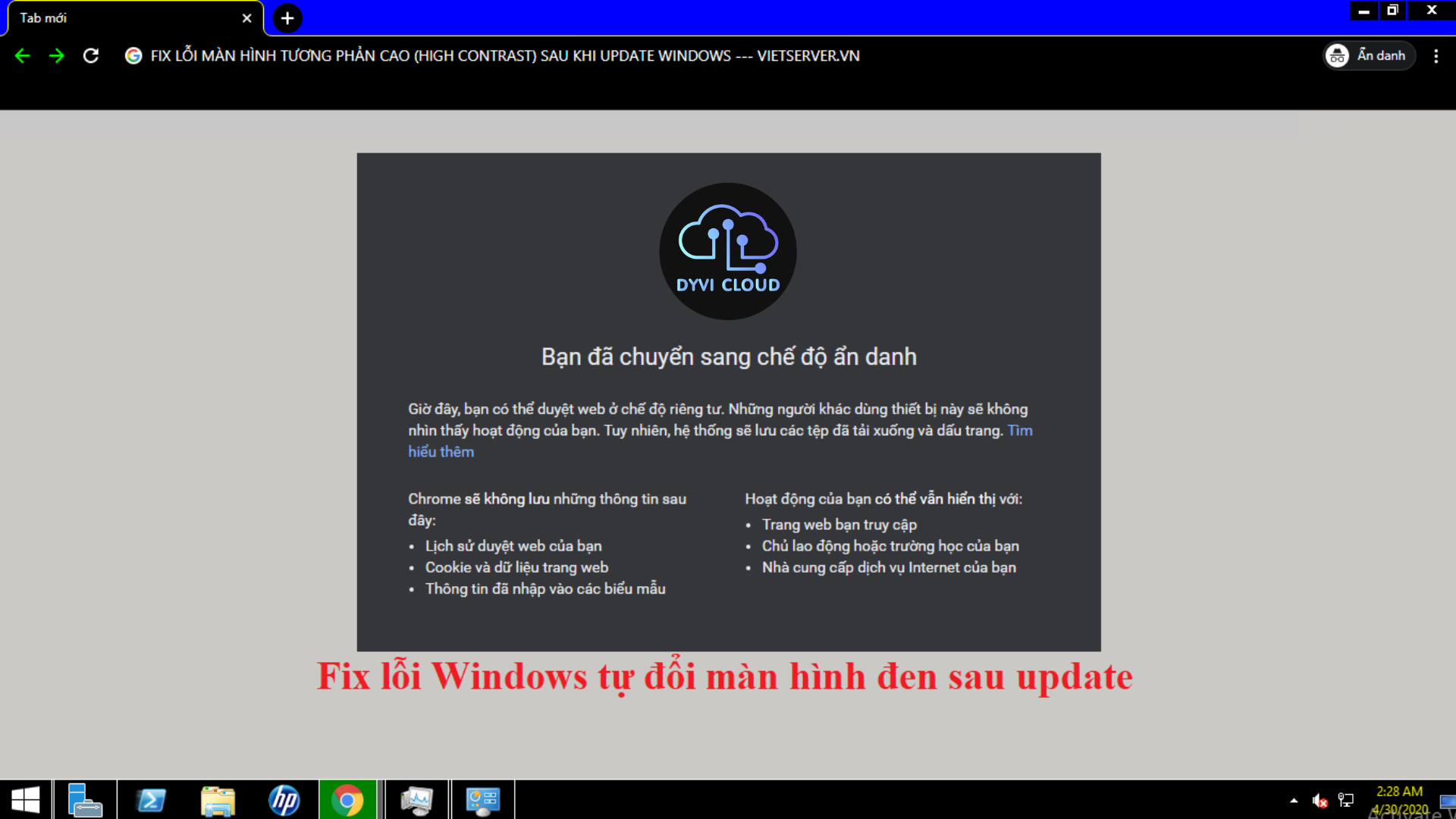
      Sau mỗi bản cập nhật, hệ điều hành Windows thường được cải thiện về hiệu năng và bảo mật, tuy nhiên không ít trường hợp người dùng gặp phải lỗi phát sinh ngoài ý muốn. Một trong những lỗi phổ biến nhất là tình trạng Windows tự chuyển sang màn hình đen sau khi update, khiến người dùng không thể truy cập vào hệ thống hoặc bị gián đoạn quá trình làm việc. Lỗi này có thể xuất phát từ nhiều nguyên nhân như xung đột driver, lỗi file hệ thống, cập nhật chưa hoàn tất hoặc thiết lập hiển thị bị thay đổi.

      Trong bài viết “Hướng dẫn sửa lỗi Windows tự chuyển sang màn hình đen sau khi update”, bạn sẽ được hướng dẫn chi tiết các cách kiểm tra và khắc phục từ cơ bản đến nâng cao, giúp nhanh chóng khôi phục lại giao diện bình thường của hệ điều hành. Đồng thời, bài viết cũng chia sẻ một số lưu ý quan trọng để hạn chế lỗi tương tự xảy ra trong tương lai, đảm bảo hệ thống luôn hoạt động ổn định và an toàn.

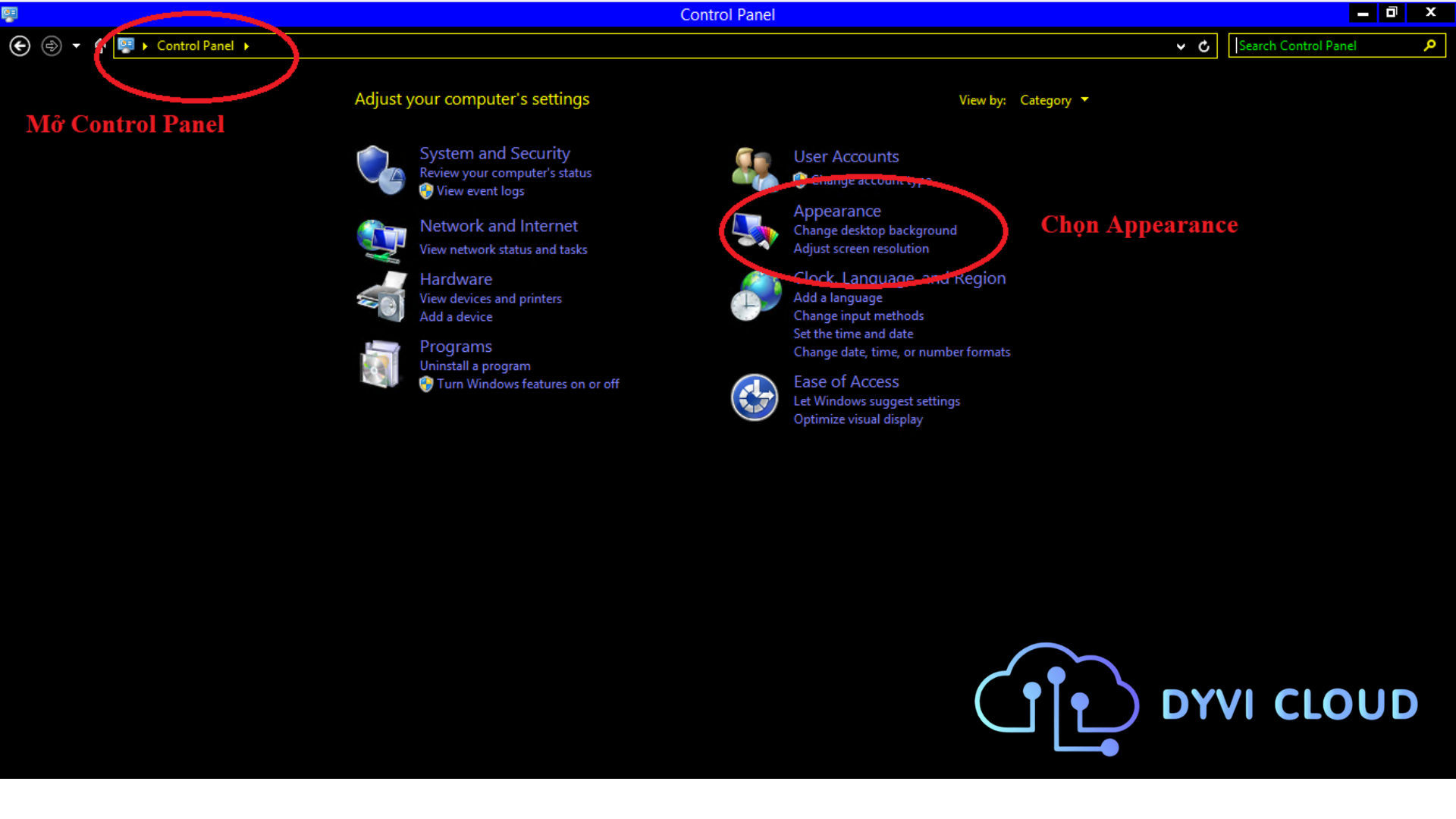
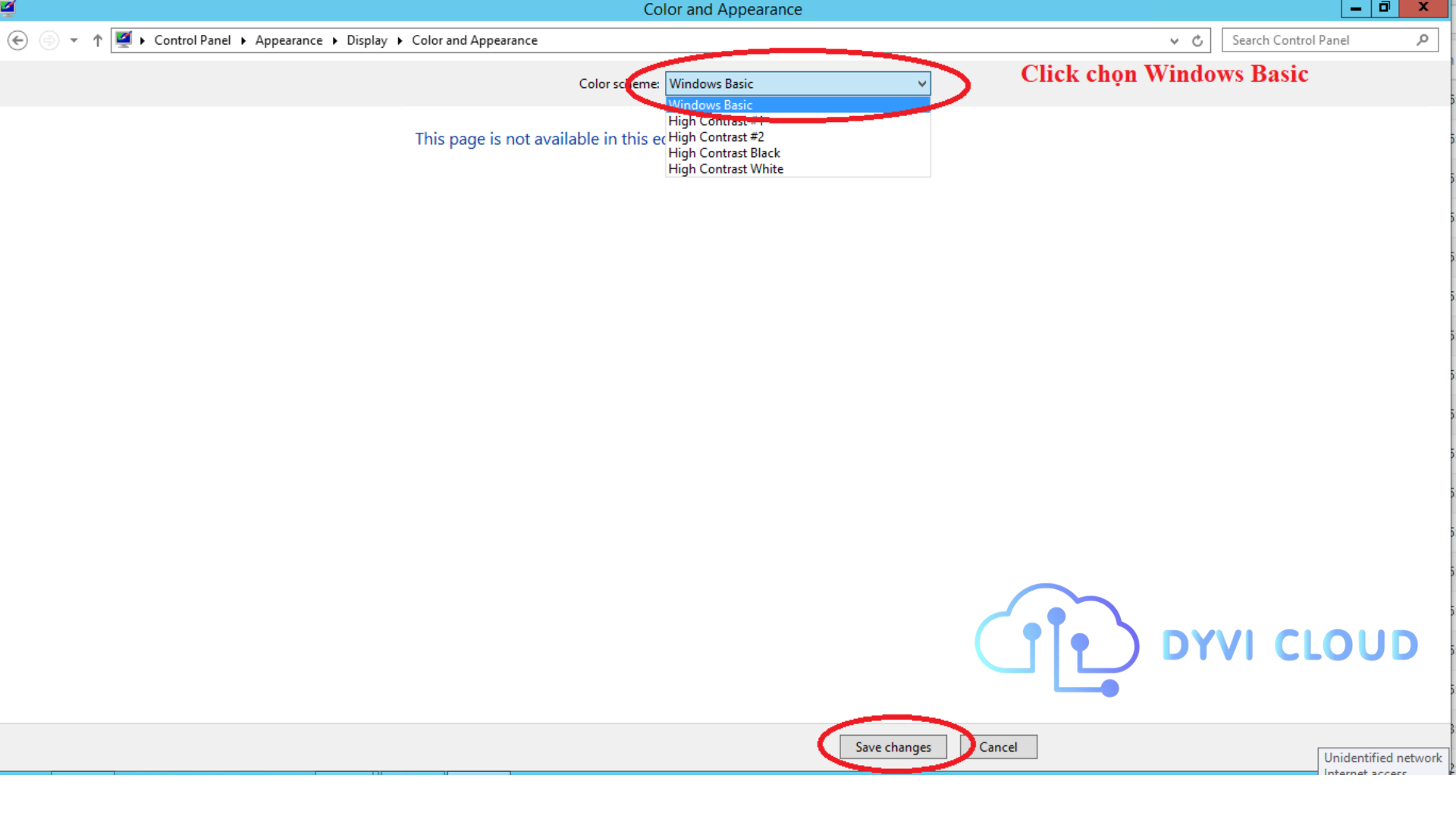
      Lỗi này khá phổ biến sau khi Update Windows. Nó không ảnh hưởng tới hiệu năng của Server/VPS, tuy nhiên nếu không quen sẽ gây ra cảm giác phiền toái khó chịu. DyviCloud sẽ hướng dẫn các bạn cài đặt để đưa trở về trạng thái mặc định. Các bạn làm theo vài bước đơn giản bên dưới, hoặc kéo xuống dưới để xem hình ảnh trực quan:

      Bước 1: Mở Control Panel

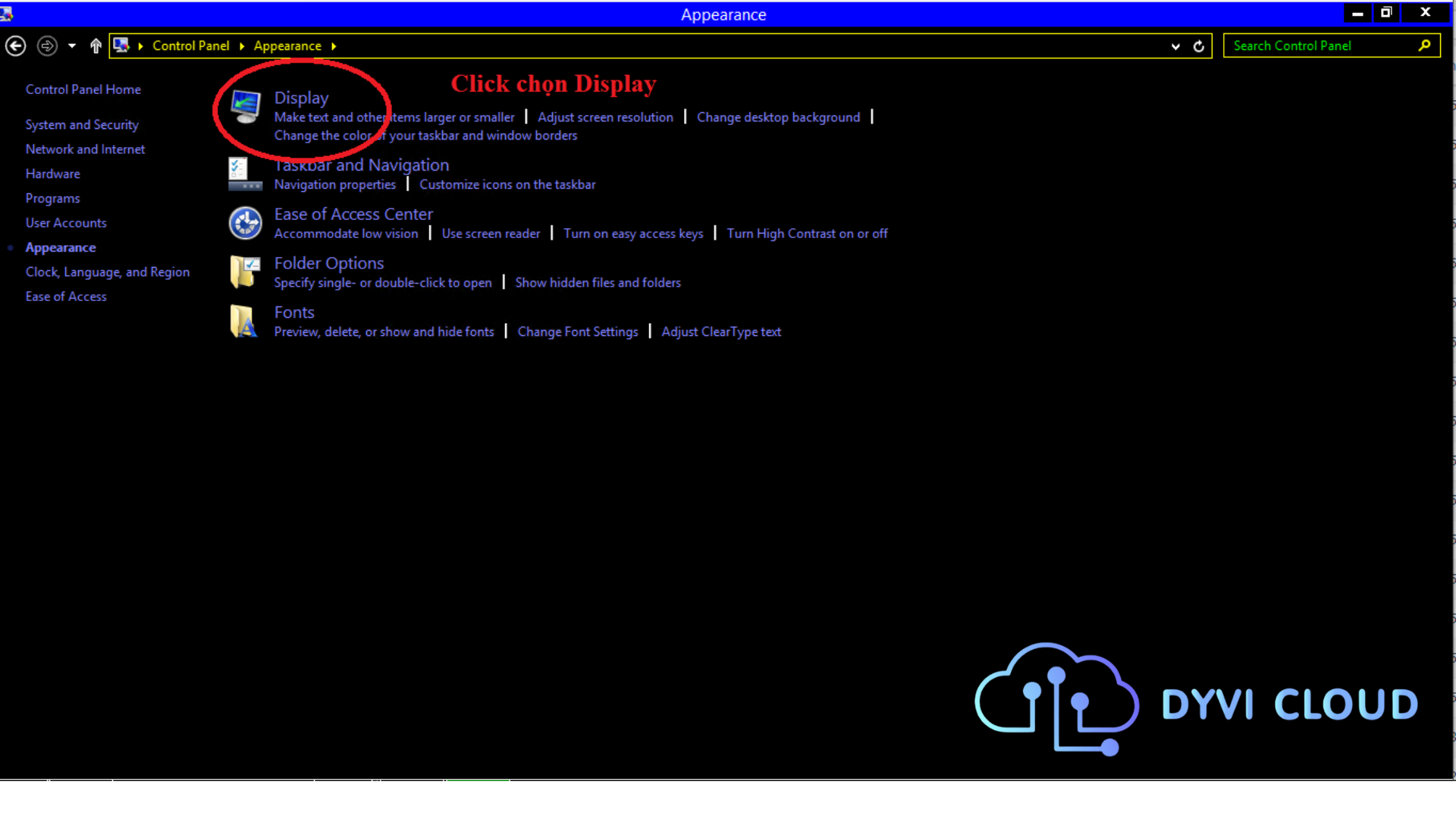
      Bước 2: Click chọn Appearance

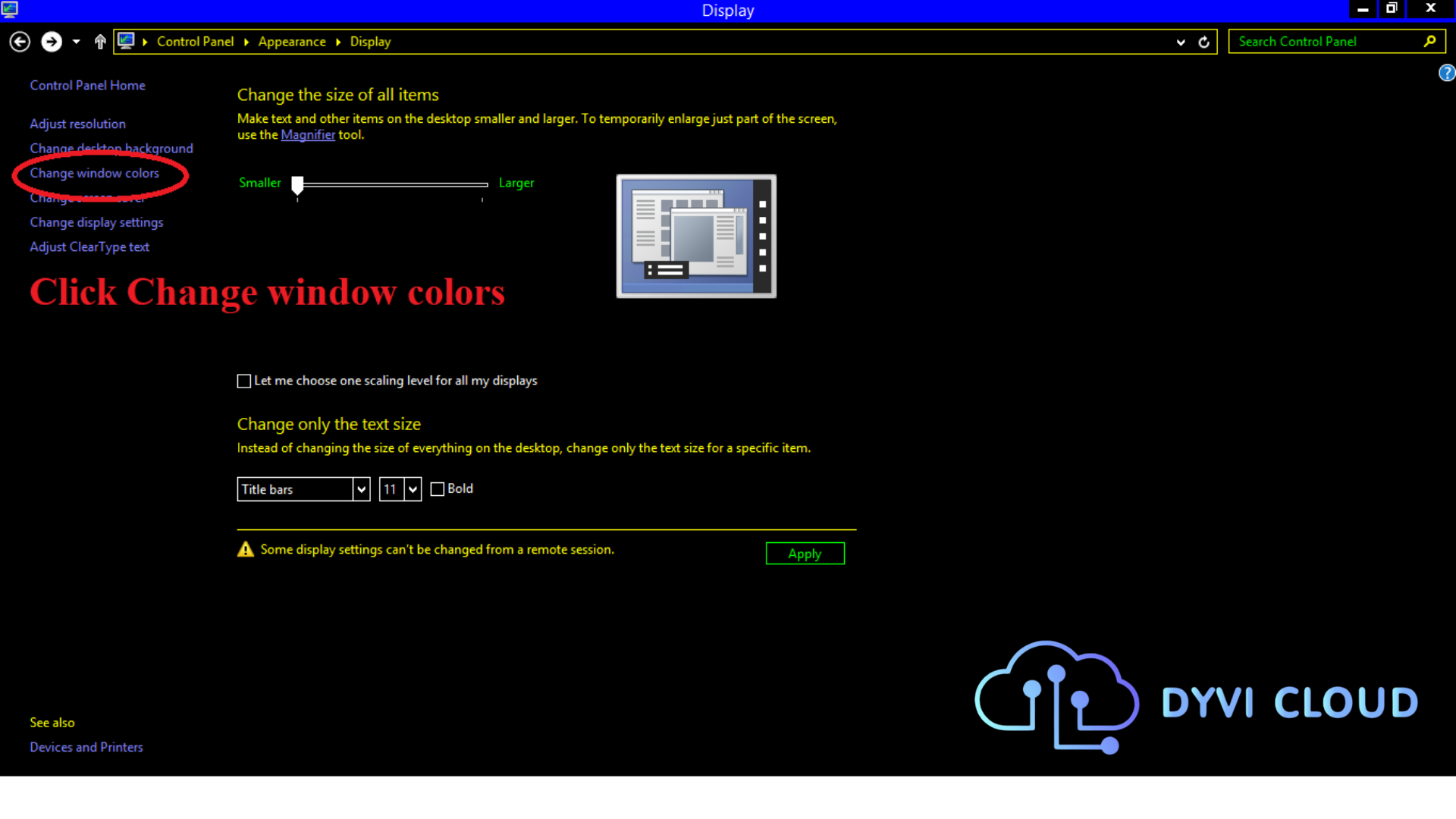
      Bước 3: Click chọn Display

      Bước 4: Click chọn Change window colors

      Bước 5: Click chọn Windows Basic và Save Changes


      Hướng dẫn bằng hình ảnh:
      Hướng dẫn sửa lỗi Windows tự chuyển sang màn hình đen sau khi update b1 Hướng dẫn sửa lỗi Windows tự chuyển sang màn hình đen sau khi update b2 Hướng dẫn sửa lỗi Windows tự chuyển sang màn hình đen sau khi update b3 Hướng dẫn sửa lỗi Windows tự chuyển sang màn hình đen sau khi update b4 Hướng dẫn sửa lỗi Windows tự chuyển sang màn hình đen sau khi update b5

      Dyvi.Cloud – Proxy và VPS ổn định cho vận hành liên tục.

      🌐 Website: http://dyvi.cloud/
      📞 Hotline: 0398195859
      💬 Telegram: @du0ngnguyen
      This entry was posted in Blog, Extension hỗ trợ Proxy - VPS, Hướng dẫn. Bookmark the permalink.
      admin

      Hướng dẫn kiểm tra log Remote Desktop trên VPS/Server.
      Hướng dẫn cách kết nối VPS bằng điện thoại (Windows App)

      Bài viết mới

      • VPS là gì? Tìm hiểu về máy ảo Virtual Private Server
      • Tại sao VPS Dyvi Cloud có khả năng uptime 99.99%?
      • VPS Forex: Tối ưu độ trễ (Ping) để khớp lệnh nhanh nhất
      • Thuê VPS cấu hình cao tại Việt Nam: Những lưu ý cần biết
      • So sánh VPS thường và VPS có hỗ trợ giả lập Android

      Chuyên mục

      • Blog
      • Điều khoản
      • Extension hỗ trợ Proxy – VPS
      • Hướng dẫn
      • Kèo Ngon MMO
      • Thắc Mắc & Hỏi Đáp Proxy
      • Thắc Mắc & Hỏi Đáp VPS
      • Tool & Công cụ
      Cloud Server

      Giải pháp Cloud Server toàn diện và tối ưu chi phí. Đa dạng khu vực khởi tạo. Băng thông tốc độ cao. Khởi tạo nhanh chóng.

      Thông tin liên hệ

      Trụ sở: LK24, ngõ 2 Nguyễn Văn Lộc, Mộ Lao, Hà Đông, Hà Nội
      Datacenter: VDC Nam Thăng Long, Bắc Từ Liêm, Hà Nội
      Hotline: 0398195859
      Email: [email protected]
      Dyvi.Cloud
      Điều khoản sử dụng dịch vụ
      Giới thiệu
      Chính sách bảo mật
      Chính sách hoàn tiền

      ©
      2026 UX Themes

      Terms Privacy Cookies
      • Trang chủ
      • Cloud Server
        • Cloud Server VN
        • Cloud Server US
        • Cloud Server EU
      • Proxy
        • Private Proxy
          • Proxy Việt Nam
            • IP cư dân SPT
            • FPT Hà Nội
            • VNPT Hà Nội
          • United Kingdom
          • Singapore
          • Oregon
          • Virginia
          • Missouri
          • Italia 
          • France
          • Canada
          • Portugal
          • Spain
        • Shared Proxy
          • FPT Hà Nội
          • VNPT Hà Nội
          • United Kingdom
          • Singapore
          • Missouri
          • Oregon
          • Virginia
          • Canada
          • France
          • Italia
          • Portugal
          • Spain
        • Proxy dân cư
          • Proxy dân cư (Normal) – Proxy Dân cư FPT
          • Proxy dân cư (Normal) – Proxy Dân cư VNPT
      • Hướng dẫn
        • Extension hỗ trợ Proxy – VPS
        • Giả lập mobile
        • Tool & Công cụ
      • Blog
        • Kèo Ngon MMO
        • Thắc Mắc & Hỏi Đáp VPS
        • Thắc Mắc & Hỏi Đáp Proxy
      • Liên hệ
      • Đăng ký
      Fanpage
      messenger
      Zalo
      Phone