
 Proxy Việt Nam
 United Kingdom
 Singapore
 Oregon
 Italia
  France
 Canada
 Portugal
 Spain
Spain
Hướng dẫn sử dụng VPS Windows từ A–Z cho người mới (2026)
VPS Windows là máy chủ ảo chạy hệ điều hành Windows Server (hoặc Windows Desktop tùy gói nhà cung cấp), cho phép bạn thuê một “máy tính Windows” trên Internet để chạy website, phần mềm, bot, tool, remote làm việc hoặc lưu trữ dữ liệu. So với máy tính cá nhân, VPS Windows có thể bật 24/7, có địa chỉ IP cố định (thường là IPv4 công cộng) và phù hợp cho các tác vụ cần môi trường ổn định.
Bài viết này là hướng dẫn sử dụng VPS Windows theo hướng thực chiến: từ lần đăng nhập đầu tiên, thiết lập bảo mật, cài phần mềm, tối ưu hiệu năng, sao lưu, đến xử lý lỗi thường gặp. Mục tiêu là giúp bạn vận hành VPS an toàn, ít downtime và không bị “lạc” giữa các bước kỹ thuật.
Trước khi bắt đầu: bạn cần có những gì?
Để làm theo hướng dẫn sử dụng VPS Windows, bạn thường cần các thông tin sau từ nhà cung cấp:
- Địa chỉ IP VPS (IPv4 hoặc hostname).
- Tài khoản đăng nhập (thường là
Administratorhoặc tài khoản admin do nhà cung cấp tạo). - Mật khẩu ban đầu (thường gửi qua email/ticket).
- Phiên bản Windows (Windows Server 2019/2022… hoặc Windows 10/11 nếu là gói đặc biệt).
- Cấu hình CPU/RAM/ổ cứng để biết giới hạn chạy ứng dụng.
Ngoài ra, bạn cần một máy tính cá nhân có Windows để kết nối RDP (Remote Desktop). Nếu bạn dùng macOS hoặc Linux, vẫn có thể kết nối bằng ứng dụng Remote Desktop tương ứng, nhưng bài viết này minh họa theo Windows vì đây là môi trường phổ biến nhất.
Bước 1: Kết nối VPS Windows bằng Remote Desktop (RDP)
Cách phổ biến nhất để dùng VPS Windows là Remote Desktop Connection. Đây là bước bắt buộc trong hầu hết các kịch bản.
1.1. Mở Remote Desktop Connection
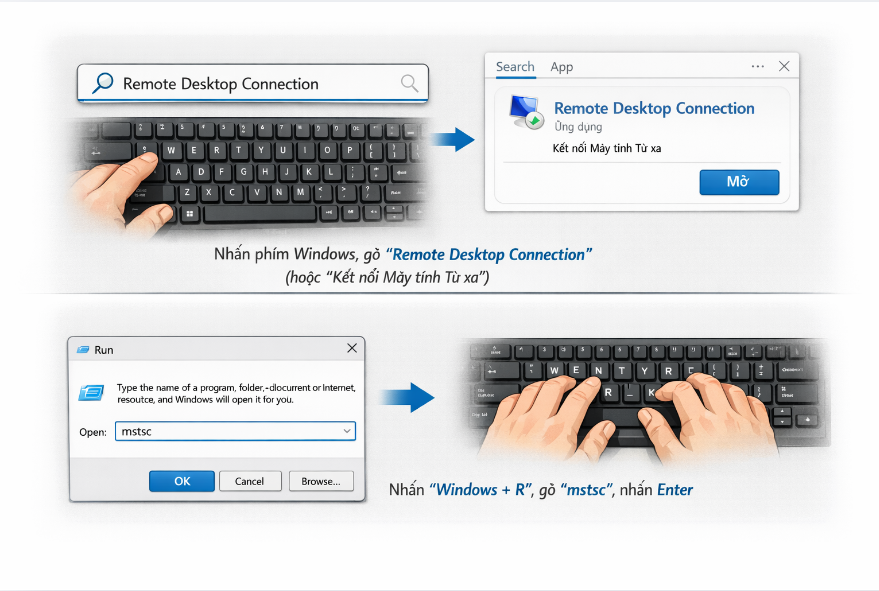
Bạn có thể mở theo một trong các cách sau:
- Nhấn phím Windows, gõ Remote Desktop Connection (hoặc Kết nối Máy tính Từ xa nếu hệ thống hiển thị tiếng Việt).
- Nhấn Windows + R, gõ
mstsc, nhấn Enter.
1.2. Nhập IP và kết nối
Tại ô Computer, nhập IP VPS, bấm Connect. Khi được hỏi đăng nhập, nhập User và Password đã được cấp.
1.3. Cảnh báo chứng chỉ (certificate warning)
Lần đầu kết nối, Windows có thể hiện cảnh báo về chứng chỉ máy chủ. Nếu bạn chắc chắn đúng VPS của mình, có thể chọn Yes để tiếp tục. Trong môi trường doanh nghiệp, người ta thường cấu hình chứng chỉ chuẩn hơn, nhưng với VPS phổ thông, cảnh báo này khá phổ biến.
1.4. Mẹo hiển thị và trải nghiệm RDP
Trước khi Connect, bạn có thể bấm Show Options để chỉnh:
- Display: độ phân giải màn hình phù hợp mạng.
- Local Resources: có chia sẻ clipboard, ổ đĩa local hay không.
- Experience: bật/tắt tính năng để giảm lag khi mạng yếu.
Đây là phần nền tảng nhất trong hướng dẫn sử dụng VPS Windows: nếu không vào được RDP, mọi bước sau đều không thực hiện được.
Bước 2: Thiết lập bảo mật ngay sau lần đăng nhập đầu tiên
Sau khi vào được desktop, đừng vội cài phần mềm. Hãy ưu tiên bảo mật vì VPS Windows thường mở cổng RDP ra Internet, là mục tiêu tấn công phổ biến.
2.1. Đổi mật khẩu Administrator
Mật khẩu ban đầu có thể bị lộ qua email hoặc kênh chat. Bạn nên đổi ngay sang mật khẩu dài, phức tạp, không trùng mật khẩu cá nhân khác.
2.2. Bật Windows Update và cập nhật hệ thống
Vào Settings → Windows Update (hoặc đường dẫn tương đương trên Windows Server) để cập nhật bản vá bảo mật. Một VPS lỗi thời dễ bị khai thác lỗ hổng.
2.3. Cấu hình Windows Defender Firewall
Firewall giúp giới hạn cổng truy cập. Nguyên tắc an toàn:
- Chỉ mở cổng bạn thực sự cần (ví dụ 80/443 nếu chạy web, hoặc cổng app cụ thể).
- Hạn chế RDP chỉ cho IP của bạn nếu nhà cung cấp hỗ trợ hoặc bạn có firewall phía ngoài.
2.4. Tắt các dịch vụ không cần thiết (tuỳ nhu cầu)
Nếu bạn chỉ chạy một ứng dụng cụ thể, việc giảm dịch vụ nền có thể giảm rủi ro và tiết kiệm RAM. Tuy nhiên, đừng tắt bừa nếu bạn chưa hiểu chức năng.
Phần bảo mật là “xương sống” của hướng dẫn sử dụng VPS Windows bài bản: nhiều sự cố mất quyền kiểm soát VPS xuất phát từ mật khẩu yếu và hệ thống không vá lỗi.
Bước 3: Cài đặt phần mềm cơ bản để làm việc hiệu quả
Sau khi hệ thống đã an toàn ở mức tối thiểu, bạn có thể cài các phần mềm phục vụ công việc.
3.1. Trình duyệt
Cài Chrome/Edge/Firefox tùy nhu cầu. Trình duyệt giúp tải tool, đăng nhập panel, kiểm tra website.
3.2. Công cụ nén và giải nén
7-Zip hoặc WinRAR giúp xử lý file tải về từ Internet.
3.3. Notepad++ hoặc VS Code (tuỳ nhu cầu)
Nếu bạn chỉnh sửa cấu hình, file log, script nhỏ, một editor tốt sẽ tiết kiệm thời gian.
3.4. Remote file transfer
Bạn có thể copy file qua RDP bằng chia sẻ ổ đĩa local (nếu bật trong Local Resources), hoặc dùng FTP/SFTP, hoặc tải trực tiếp trên VPS.
Việc chuẩn hóa “bộ công cụ” giúp bạn không phải làm lại mỗi lần tạo VPS mới. Đây là kinh nghiệm quan trọng khi bạn đọc các bản hướng dẫn sử dụng VPS Windows dài hạn.
Bước 4: Sử dụng VPS Windows để làm gì? Các kịch bản phổ biến
VPS Windows không chỉ để “bật máy cho vui”. Dưới đây là các use-case phổ biến:
4.1. Chạy website trên IIS hoặc stack tương đương
Nếu bạn triển khai ASP.NET hoặc hệ thống phụ thuộc Windows, VPS Windows là lựa chọn tự nhiên. Bạn có thể cài IIS, cấu hình site, binding domain, chứng chỉ SSL.
4.2. Chạy phần mềm Windows 24/7
Nhiều tool chỉ có bản Windows hoặc cần GUI. VPS Windows cho phép bạn chạy liên tục mà không tốn điện máy nhà.
4.3. Remote làm việc, quản trị hệ thống
Bạn có thể dùng VPS như môi trường làm việc tập trung: cài phần mềm nội bộ, chạy script, theo dõi dịch vụ.
4.4. Môi trường test/demo
VPS phù hợp để test ứng dụng, demo khách hàng, hoặc chạy staging trước khi đưa production.
Khi hiểu rõ mục đích, bạn sẽ biết nên phân bổ RAM/CPU thế nào và nên mở cổng nào. Đây là phần “định hướng” quan trọng trong hướng dẫn sử dụng VPS Windows để tránh cài đặt thừa gây nặng máy.
Bước 5: Tối ưu hiệu năng VPS Windows
VPS thường có tài nguyên giới hạn. Tối ưu giúp hệ thống mượt và ổn định hơn.
5.1. Theo dõi Task Manager
Mở Task Manager để xem CPU/RAM/Disk. Nếu RAM luôn ở mức cao, bạn cần giảm dịch vụ hoặc nâng RAM.
5.2. Tắt hiệu ứng giao diện không cần thiết
Trên server, hiệu ứng đồ họa thường không cần. Tắt bớt giúp giảm tải GPU ảo và cải thiện phản hồi RDP.
5.3. Cấu hình page file hợp lý
Với RAM thấp, page file có thể giúp hệ thống không crash, nhưng quá phụ thuộc page file sẽ làm chậm do I/O. Cân bằng bằng cách tăng RAM nếu thường xuyên swap.
5.4. Dọn dẹp định kỳ
Xóa file tạm, log cũ, cập nhật phần mềm, gỡ ứng dụng không dùng.
Tối ưu hiệu năng là phần dễ bị bỏ qua trong các bài hướng dẫn sử dụng VPS Windows ngắn, nhưng lại là yếu tố quyết định trải nghiệm khi bạn chạy nhiều tiến trình.
Bước 6: Mở cổng và gắn tên miền (nếu chạy dịch vụ public)
Nếu bạn chạy website hoặc API công khai, bạn cần:
- Mở cổng phù hợp trên firewall Windows.
- Đảm bảo nhà cung cấp VPS không chặn cổng (một số nơi chặn SMTP 25…).
- Trỏ domain về IP VPS bằng bản ghi A/AAAA.
- Cài SSL (Let’s Encrypt hoặc chứng chỉ thương mại) để HTTPS hoạt động.
Lưu ý: mở cổng ra Internet luôn đi kèm rủi ro. Chỉ public những gì cần thiết và luôn cập nhật bản vá.
Bước 7: Sao lưu và phục hồi (backup & restore)
VPS có thể gặp sự cố: lỗi cấu hình, malware, nhầm lẫn xóa dữ liệu, hoặc lỗi ổ cứng. Vì vậy backup là phần không thể thiếu.
7.1. Backup theo tầng
- Snapshot VPS (nếu nhà cung cấp hỗ trợ): nhanh, tiện rollback.
- Backup dữ liệu ứng dụng: database, file upload, cấu hình.
- Backup mã nguồn/cấu hình: lưu ngoài VPS (cloud storage).
7.2. Lịch backup
Tuỳ mức độ quan trọng: hàng ngày/hàng tuần. Quan trọng nhất là kiểm tra khả năng restore, không chỉ “có backup”.
Nhiều người đọc hướng dẫn sử dụng VPS Windows nhưng bỏ qua backup, đến khi mất dữ liệu mới hối tiếc. Đừng để điều đó xảy ra.
Bước 8: Giám sát và nhật ký hệ thống
Để vận hành chuyên nghiệp, bạn nên làm quen với:
- Event Viewer: xem lỗi hệ thống, dịch vụ crash.
- Performance Monitor: theo dõi tài nguyên theo thời gian.
- Logs ứng dụng: IIS logs, app logs.
Giám sát giúp bạn phát hiện sớm dấu hiệu tấn công brute-force RDP, disk đầy, hoặc memory leak.
Xử lý sự cố thường gặp khi dùng VPS Windows
1) Không kết nối được RDP
Kiểm tra: IP đúng chưa, VPS có đang chạy không, firewall có chặn 3389 không, nhà cung cấp có chặn RDP không, mật khẩu có đúng không. Nếu vẫn lỗi, liên hệ support kèm ảnh chụp màn hình lỗi.
2) RDP vào được nhưng lag
Giảm độ phân giải, tắt wallpaper, kiểm tra mạng, tránh chạy quá nhiều tiến trình nặng đồ họa.
3) Hết dung lượng ổ đĩa
Dọn log, xóa file tạm, kiểm tra thư mục download, tăng dung lượng nếu nhà cung cấp cho phép.
4) Website không truy cập được từ ngoài
Kiểm tra IIS/service có chạy không, firewall Windows, firewall nhà cung cấp, DNS đã trỏ đúng chưa, SSL có lỗi binding không.
Phần troubleshooting này giúp bạn tự xử lý 80% sự cố thường gặp, giảm thời gian chờ support.
Thói quen tốt khi vận hành VPS Windows lâu dài
- Không dùng mật khẩu đơn giản, bật lockout policy nếu có thể.
- Hạn chế cài phần mềm lạ không rõ nguồn.
- Ghi chú lại các thay đổi cấu hình quan trọng.
- Tách môi trường test và production nếu có thể.
- Luôn có kế hoạch backup và kiểm tra restore định kỳ.
FAQ
VPS Windows khác VPS Linux chỗ nào?
Windows phù hợp khi bạn cần môi trường Windows, GUI, IIS, hoặc phần mềm chỉ chạy Windows. Linux thường phổ biến cho web stack mã nguồn mở và chi phí license thấp hơn.
Tôi có thể dùng VPS Windows như máy tính cá nhân không?
Về kỹ thuật có thể, nhưng cần tuân thủ điều khoản nhà cung cấp và bản quyền phần mềm. VPS thường tối ưu cho dịch vụ/server hơn là thay thế PC đa năng.
Có nên tắt Windows Update?
Không nên tắt hoàn toàn. Tốt nhất là cập nhật có kiểm soát, tránh để hệ thống lỗi thời.
RDP có an toàn không?
RDP an toàn khi mật khẩu mạnh, hệ thống vá lỗi, firewall hợp lý và hạn chế expose không cần thiết. Nếu có thể, dùng biện pháp bổ sung như giới hạn IP truy cập.
Kết luận
Hướng dẫn sử dụng VPS Windows hiệu quả không chỉ là “biết cách vào RDP”, mà là quy trình đầy đủ: kết nối an toàn, cập nhật hệ thống, cấu hình firewall, cài đặt công cụ, tối ưu hiệu năng, mở cổng đúng mục đích, backup định kỳ và giám sát logs. Khi bạn làm đúng các bước này, VPS Windows sẽ trở thành nền tảng ổn định để chạy dịch vụ 24/7, thay vì trở thành “máy chủ dễ hỏng” vì thiếu bảo mật và thiếu vận hành.
Nếu bạn mới bắt đầu, hãy đi theo thứ tự: RDP → đổi mật khẩu → update → firewall → cài tool → tối ưu → backup. Đây là lộ trình ngắn gọn nhưng bao quát nhất để bạn tự tin vận hành VPS Windows trong thực tế.
Dyvi.Cloud – Proxy và VPS ổn định cho vận hành liên tục.
 Website: http://dyvi.cloud/
  Hotline: 0398195859
  Telegram: @du0ngnguyen