
Skip to content
  • Sự lựa chọn tốt nhất cho VPS của bạn
      • [email protected]
      • 0398195859
    • Sự lựa chọn tốt nhất cho VPS của bạn
    Dyvi CloudDyvi Cloud
      • Trang chủ
      • Cloud Server
        • Cloud Server VN
        • Cloud Server US
        • Cloud Server EU
      • Proxy
        • Private Proxy
          • Proxy Việt Nam
            • IP cư dân SPT
            • FPT Hà Nội
            • VNPT Hà Nội
          • United Kingdom
          • Oregon
          • Virginia
          • Italia 
          • France
          • Canada
          • Missouri
          • Portugal
          • Singapore
          • Spain
        • Shared Proxy
          • FPT Hà Nội
          • Canada
          • France
          • Italia
          • Missouri
          • Oregon
          • Portugal
          • Spain
          • United Kingdom
          • Virginia
          • Singapore
          • VNPT Hà Nội
        • Proy dân cư
          • Proxy dân cư (Normal) – Proxy Dân cư FPT
          • Proxy dân cư (Normal) – Proxy Dân cư VNPT
      • Hướng dẫn
        • Extension hỗ trợ Proxy - VPS
        • Giả lập mobile
        • Tool & Công cụ
      • Blog
        • Kèo Ngon MMO
        • Thắc Mắc & Hỏi Đáp VPS
        • Thắc Mắc & Hỏi Đáp Proxy
      • Liên hệ
    • Đăng nhập
    • Đăng ký
      Extension hỗ trợ Proxy - VPS, Hướng dẫn

      Hướng dẫn đăng nhập sử dụng VPS trên máy tính Windows

      Posted on June 7, 2022April 6, 2026 by admin
      07
      Jun

      MỤC LỤC

      1. Xin chào. Dyvi Cloud xin hướng dẫn các bạn cách đăng nhập sử dụng VPS trên máy tính Windows nhanh nhất.
      2. Liên hệ tư vấn Proxy và VPS – DYVI.CLOUD

      Xin chào. Dyvi Cloud xin hướng dẫn các bạn cách đăng nhập sử dụng VPS trên máy tính Windows nhanh nhất.

      Bước 1:   Đầu tiên, các bạn mở ứng dụng Remote Desktop Connection có sẵn trên máy tính Windows

      ( Vào Start rồi tìm kiếm với từ khóa Remote Desktop Connection hoặc Nhấn phím Window + R > gõ mstsc > Enter )
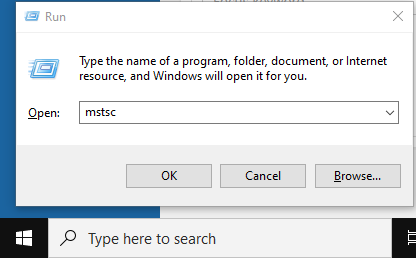
      đăng nhập và sử dụng vps trên máy tính windows b1

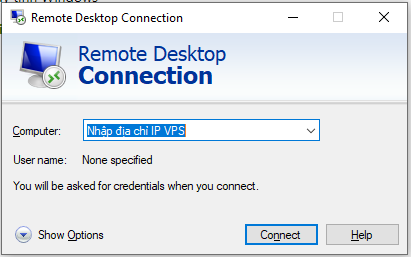
      Bước 2:   Nhập địa chỉ IP VPS , sau đó bấm Connect


      Bước 3:  Nhập thông tin User name và Password VPS đã được cấp khi mua hoặc đăng ký.

      Lưu ý:  User name mặc định sau khi khởi tạo là administrator

      ( Có thể tích vào Remember me để lưu Password VPS cho lần đăng nhập sau )

      Bấm Ok để Connect VPS
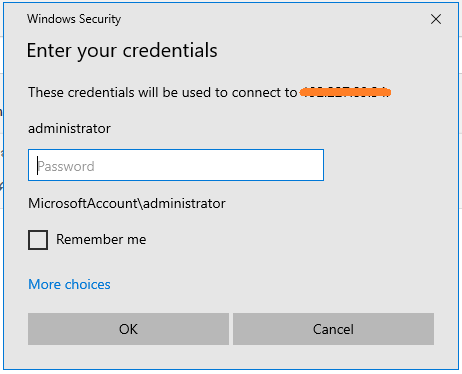
       

      b33


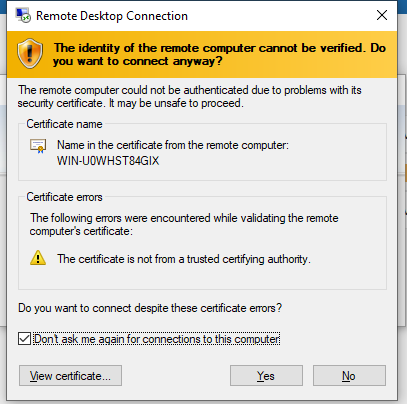
      Bước 4:   Cuối cùng  hiện ra cửa sổ các bạn chọn Don’t ask me sgain connections to thí computer để lần sau không hiện lại

      => Sau đó chọn Yes để đăng nhập VPS
       

      b44


      Các bạn nên đổi password ngay trước khi làm việc để đảm bảo tính bảo mật cho công việc của mình

      Cách đổi password: Tại đây

      Liên hệ tư vấn Proxy và VPS – DYVI.CLOUD

      🌐 Website: http://dyvi.cloud/

      📞 Hotline: 0398195859

      💬 Telegram: @du0ngnguyen

      Dyvi.Cloud – Proxy và VPS ổn định cho vận hành liên tục.

      🌐 Website: http://dyvi.cloud/
      📞 Hotline: 0398195859
      💬 Telegram: @du0ngnguyen
      This entry was posted in Extension hỗ trợ Proxy - VPS, Hướng dẫn. Bookmark the permalink.
      admin

      ĐIỀU KHOẢN SỬ DỤNG DỊCH VỤ
      Hướng dẫn sử dụng Remote Desktop Connection

      Leave a Reply Cancel reply

      You must be logged in to post a comment.

      Bài viết mới

      • Tại sao Proxy bị die khi đang sử dụng và cách khắc phục? – Cập nhập mới nhất 2026
      • Cách kiểm tra IP Proxy sạch chính xác nhất năm 2026
      • Dùng proxy datacenter để nuôi nick? 7 Lưu Ý trước khi mua
      • Sự Khác Nhau Giữa Máy Chủ Vật Lý Và Cloud VPS
      • Tìm hiểu về Proxy sạch và Proxy bẩn: 6 Bước kiểm tra proxy

      Chuyên mục

      • Blog
      • Điều khoản
      • Extension hỗ trợ Proxy – VPS
      • Hướng dẫn
      • Kèo Ngon MMO
      • Thắc Mắc & Hỏi Đáp Proxy
      • Thắc Mắc & Hỏi Đáp VPS
      • Tool & Công cụ
      Cloud Server

      Giải pháp Cloud Server toàn diện và tối ưu chi phí. Đa dạng khu vực khởi tạo. Băng thông tốc độ cao. Khởi tạo nhanh chóng.

      Thông tin liên hệ

      Trụ sở: LK24, ngõ 2 Nguyễn Văn Lộc, Mộ Lao, Hà Đông, Hà Nội
      Datacenter: VDC Nam Thăng Long, Bắc Từ Liêm, Hà Nội
      Hotline: 0398195859
      Email: [email protected]
      Dyvi.Cloud
      Điều khoản sử dụng dịch vụ
      Giới thiệu
      Chính sách bảo mật
      Chính sách hoàn tiền

      ©
      2026 UX Themes

      Terms Privacy Cookies
      • Trang chủ
      • Cloud Server
        • Cloud Server VN
        • Cloud Server US
        • Cloud Server EU
      • Proxy
        • Private Proxy
          • Proxy Việt Nam
            • IP cư dân SPT
            • FPT Hà Nội
            • VNPT Hà Nội
          • United Kingdom
          • Oregon
          • Virginia
          • Italia 
          • France
          • Canada
          • Missouri
          • Portugal
          • Singapore
          • Spain
        • Shared Proxy
          • FPT Hà Nội
          • Canada
          • France
          • Italia
          • Missouri
          • Oregon
          • Portugal
          • Spain
          • United Kingdom
          • Virginia
          • Singapore
          • VNPT Hà Nội
        • Proy dân cư
          • Proxy dân cư (Normal) – Proxy Dân cư FPT
          • Proxy dân cư (Normal) – Proxy Dân cư VNPT
      • Hướng dẫn
        • Extension hỗ trợ Proxy – VPS
        • Giả lập mobile
        • Tool & Công cụ
      • Blog
        • Kèo Ngon MMO
        • Thắc Mắc & Hỏi Đáp VPS
        • Thắc Mắc & Hỏi Đáp Proxy
      • Liên hệ
      • Đăng ký
      Fanpage
      messenger
      Zalo
      Phone